



Создание и настройка страницы «Галерея»
С помощью встроенного конструктора можно создать и настроить галерею на сайте.
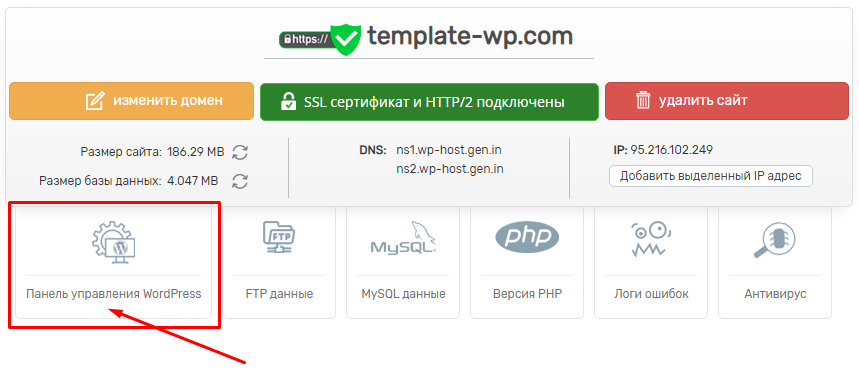
Для этого войдите в административную панель WordPress через личный кабинет или по адресу Ваш_домен/wp-admin/:
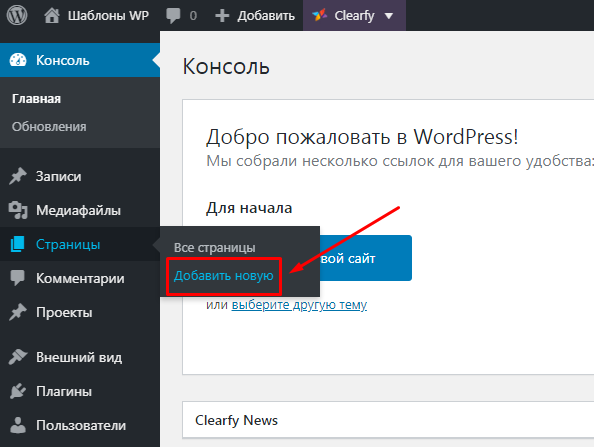
Создайте новую страницу, перейдя в раздел Страницы / Добавить новую:
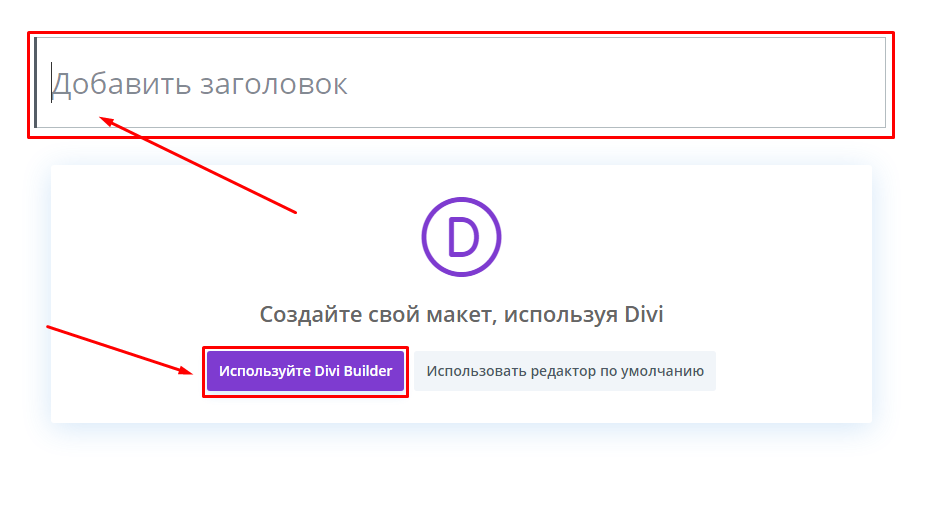
Укажите заголовок страницы, например «Галерея», и нажмите Использовать Divi Builder:
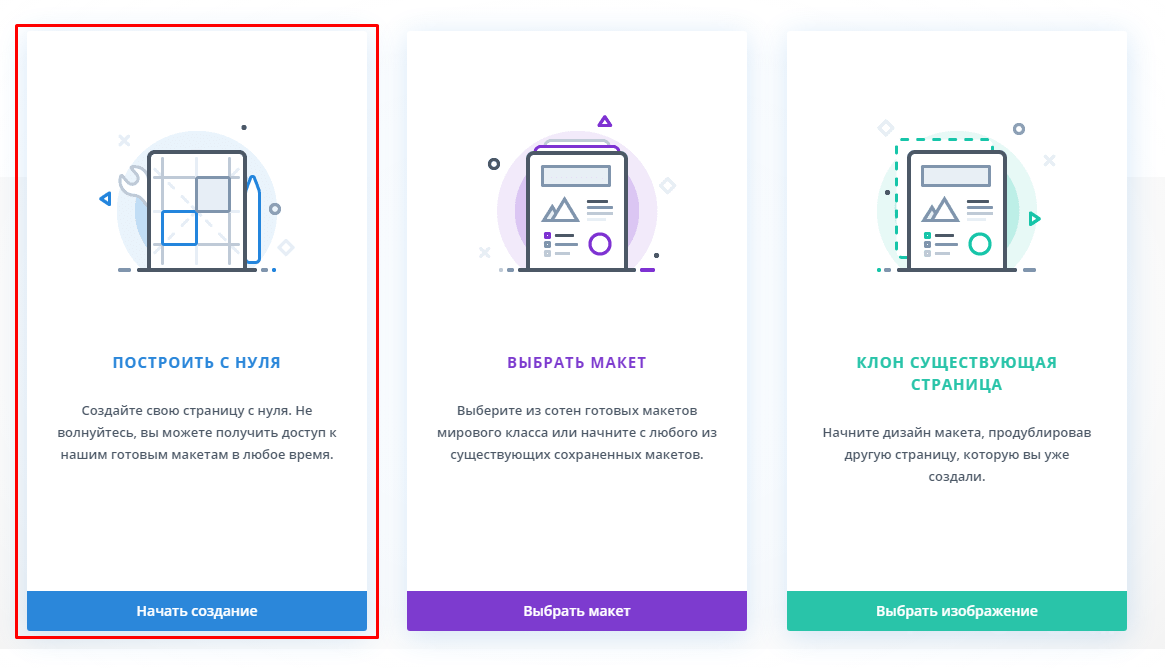
Выберите вариант Построить с нуля:
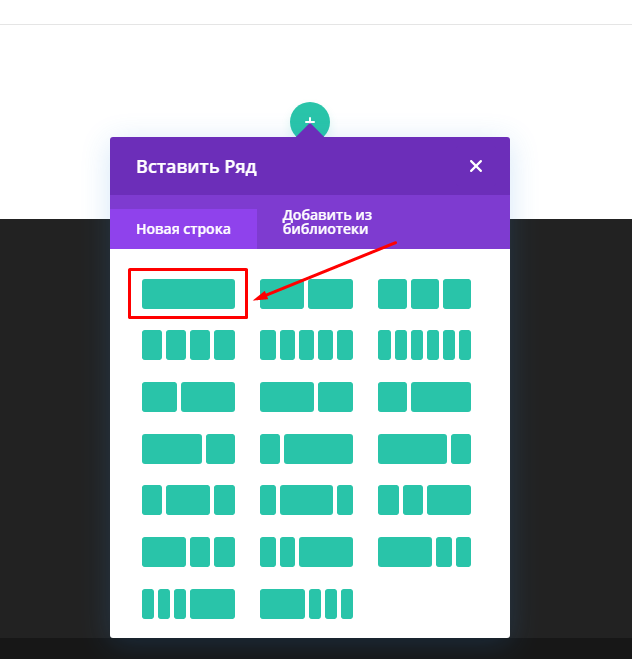
Выберите структуру блока. Для галереи можно использовать один блок без деления на колонки:
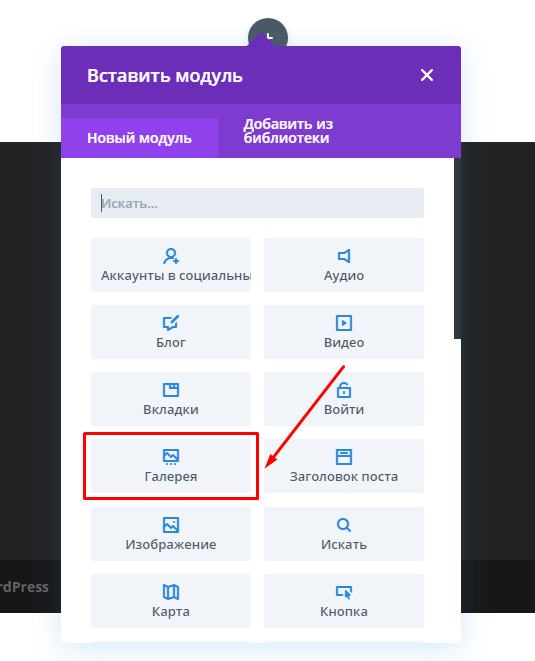
В списке модулей выберите Галерея:
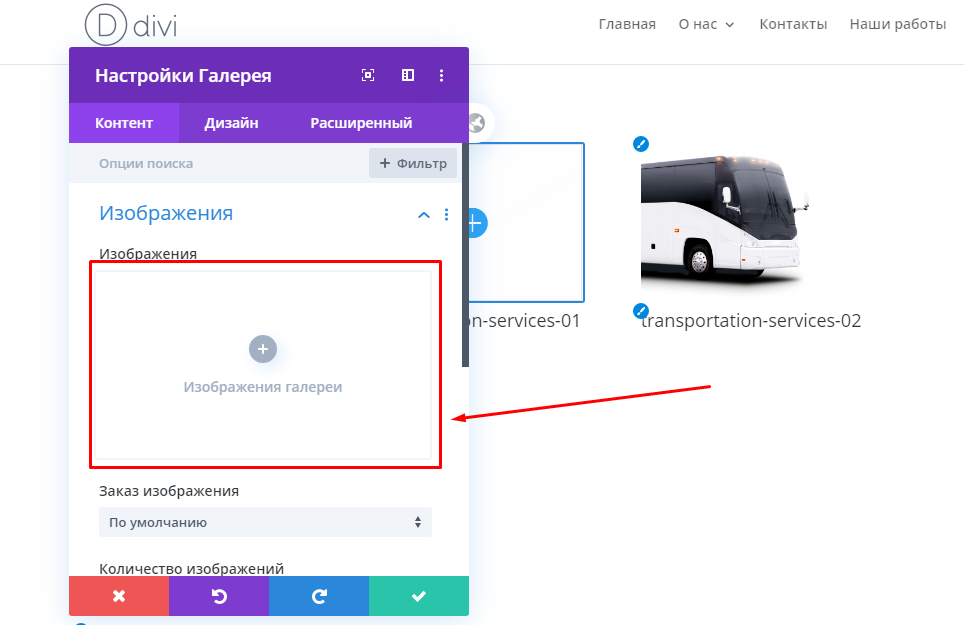
Для добавления изображений нажмите Изображения галереи:
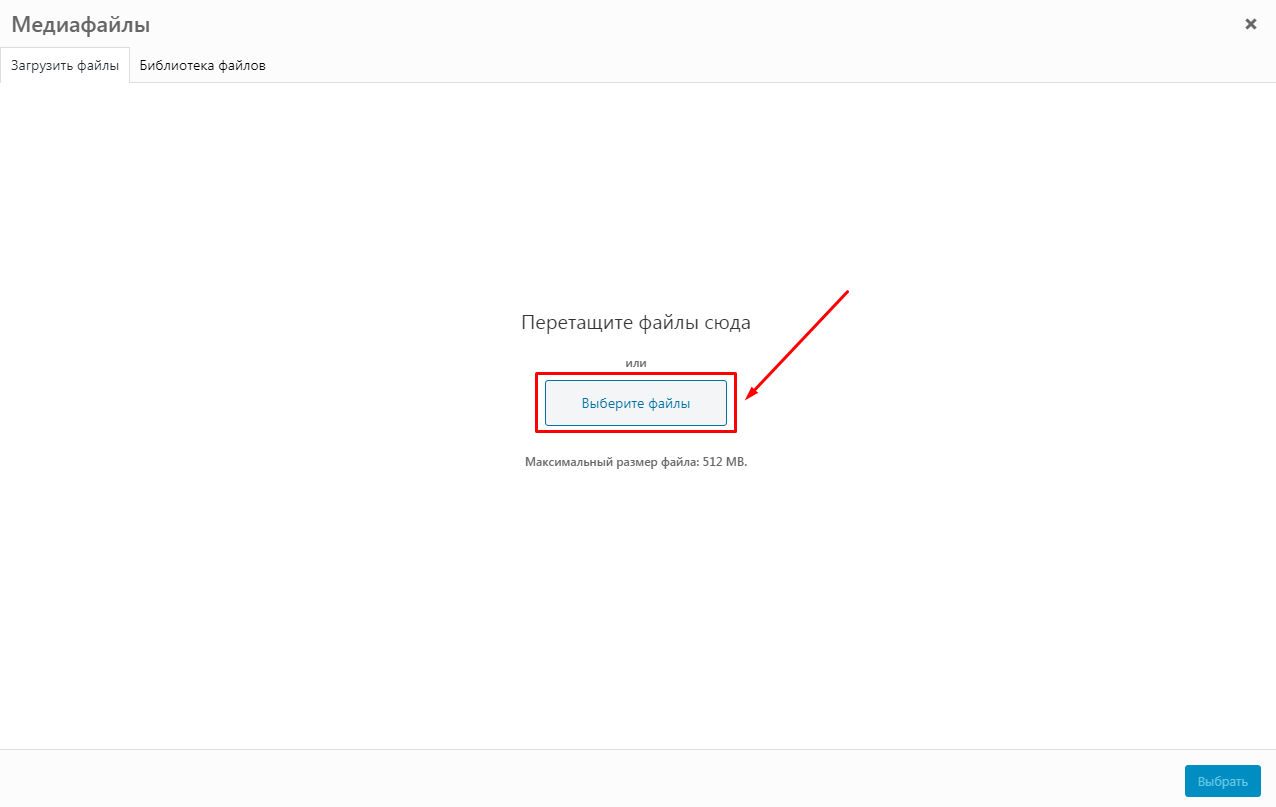
Загрузите изображения с компьютера, нажав Выберите файлы, или перетащите их в область загрузки:
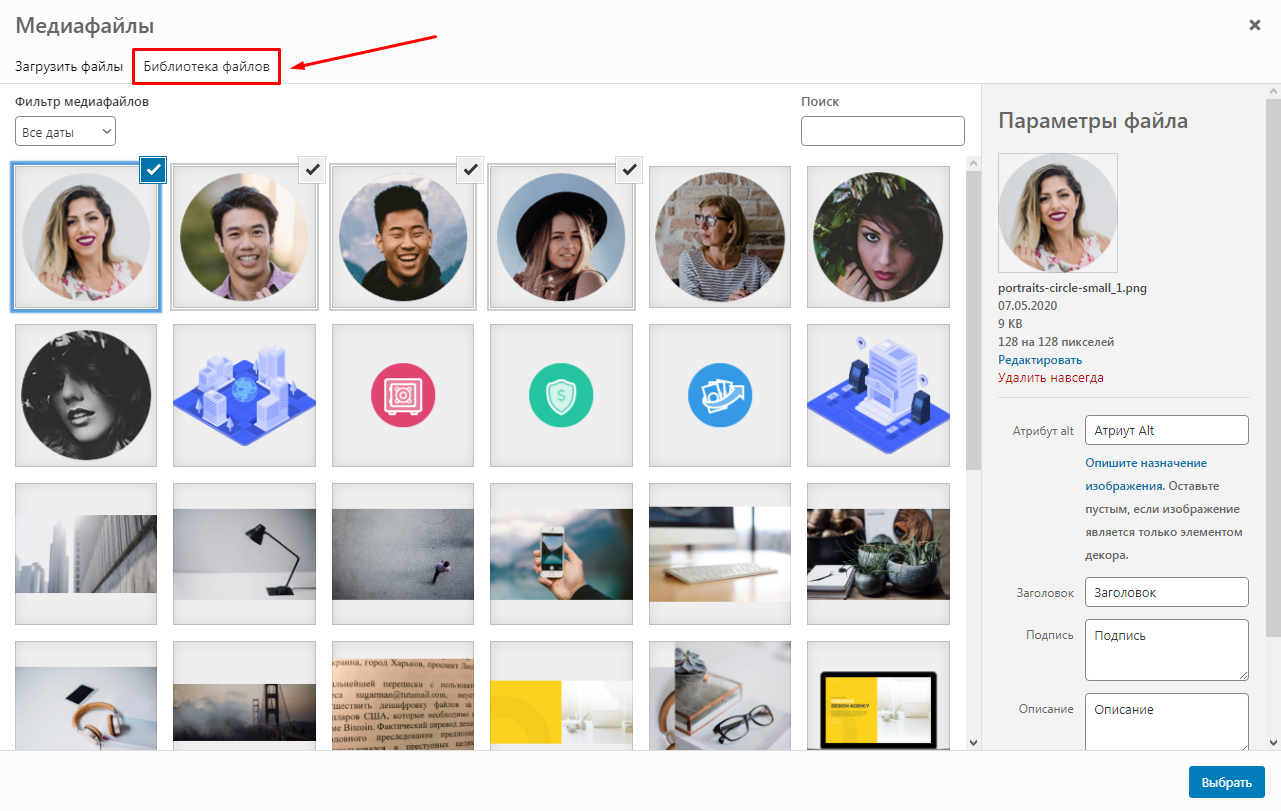
Также можно выбрать изображения из Библиотеки файлов:
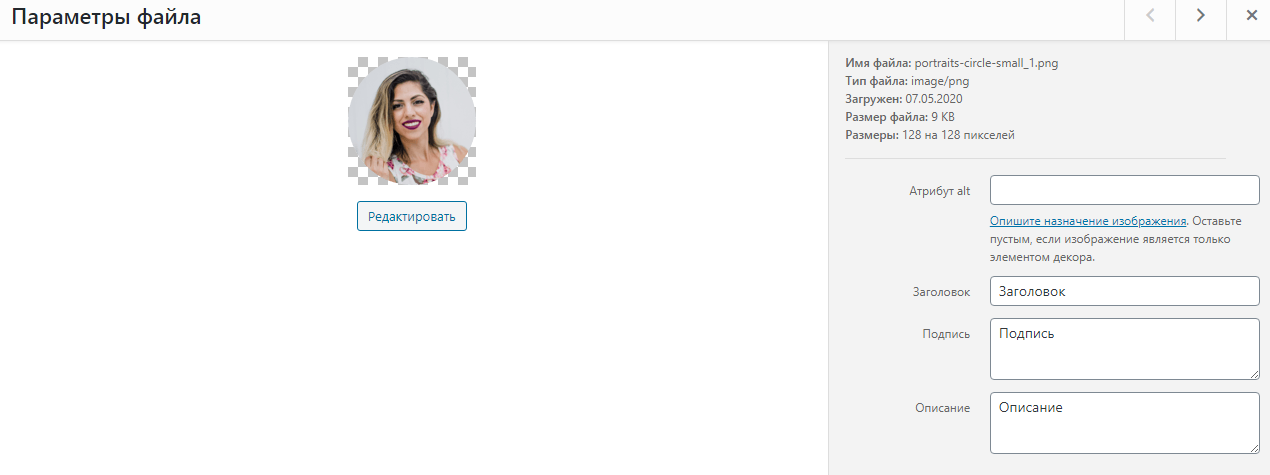
При выборе изображения доступны дополнительные параметры:
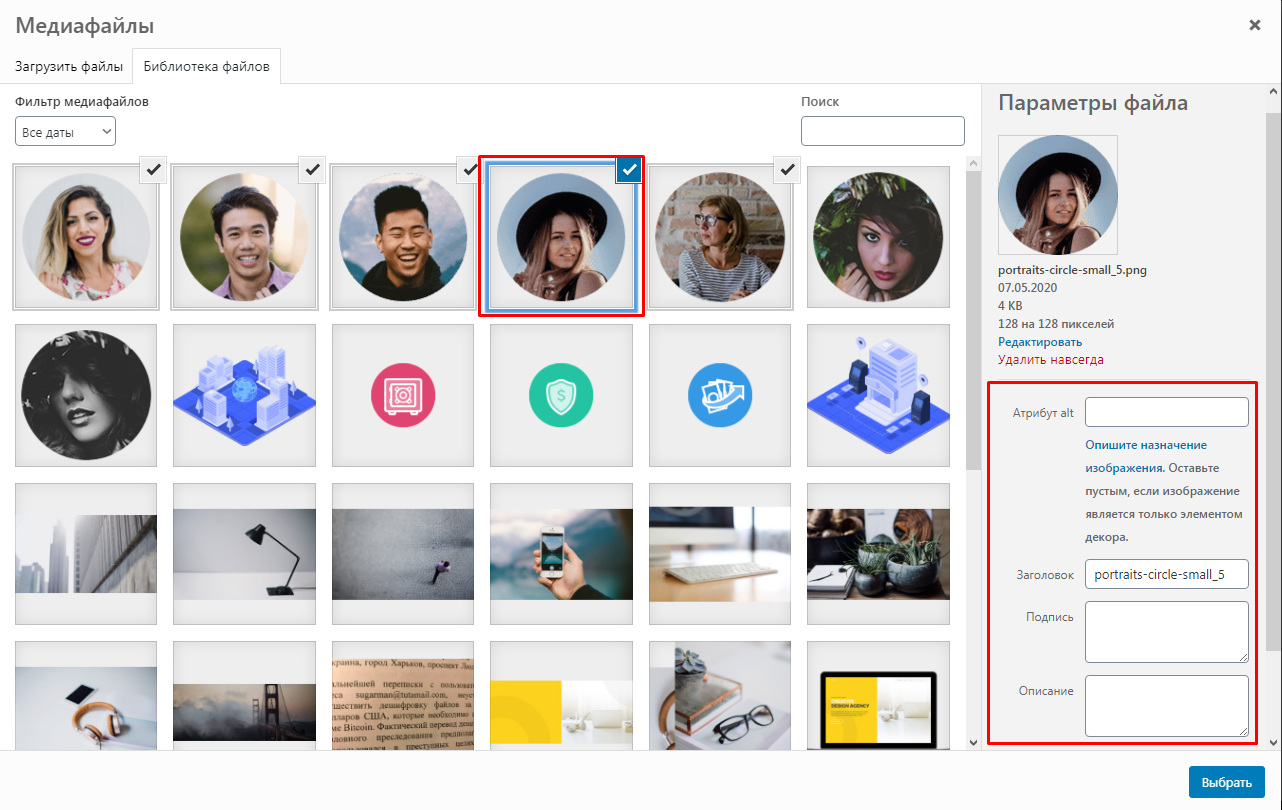
Рекомендуется заполнить поле Атрибут alt и Заголовок для каждого изображения — это улучшает SEO и отображение галереи:
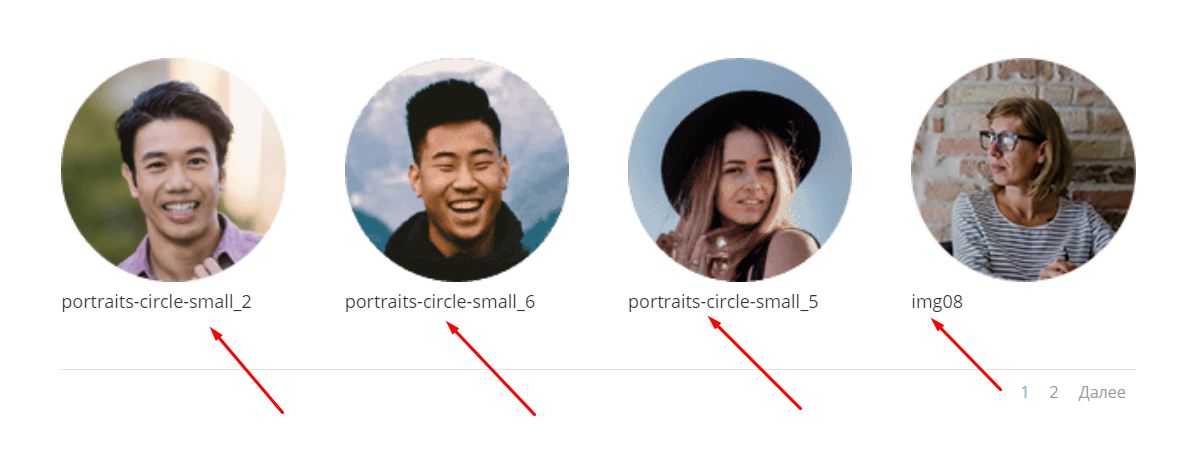
В настройках галереи можно отключить отображение заголовков. Для этого откройте настройки модуля и отключите параметр Показать заголовок и подпись:
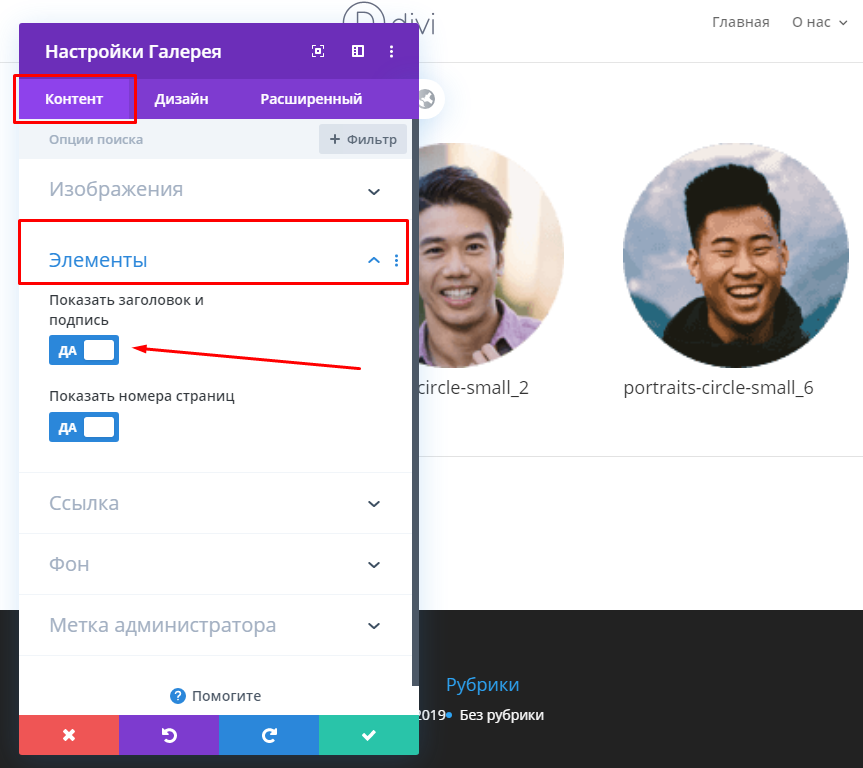
При наведении на изображение заголовок может отображаться, поэтому важно корректно его заполнить:

Изменить данные изображения можно позже в разделе Медиафайлы / Библиотека:
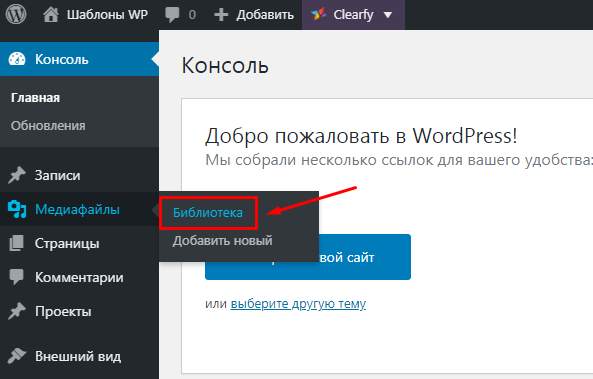
Выберите изображение и заполните необходимые поля: