





Как изменить логотип в шапке сайта
Логотип в шапке сайта на теме Divi меняется в настройках темы — правка страниц для этого не нужна. Подготовьте файл заранее: PNG с прозрачным фоном или JPG, шириной примерно 300–600 пикселей и небольшого веса.
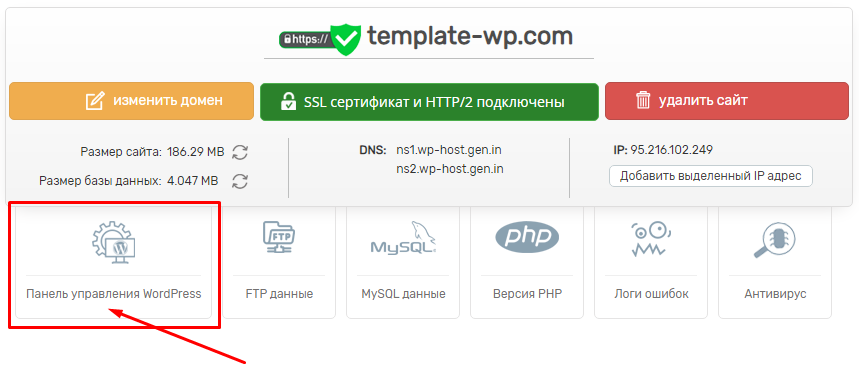
Войдите в админку WordPress: из личного кабинета кнопкой Панель управления WordPress или по адресу Ваш_домен/wp-admin/.
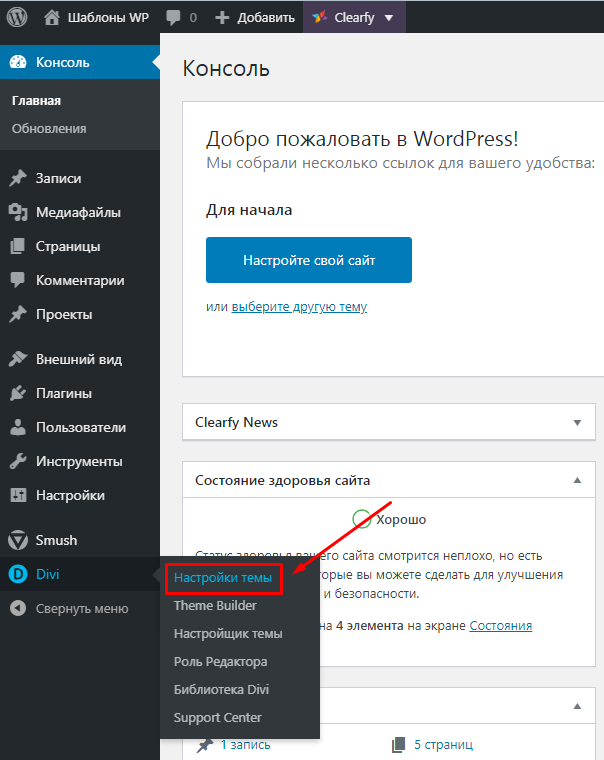
- В меню слева откройте Divi → Настройки темы.
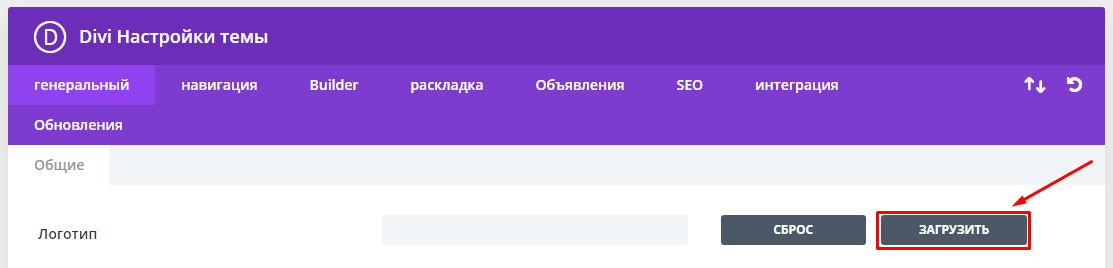
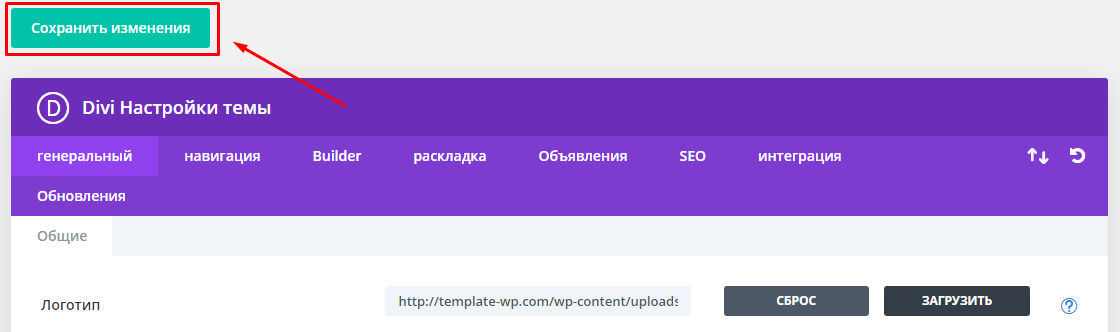
- На вкладке генеральный в поле Логотип нажмите Загрузить.
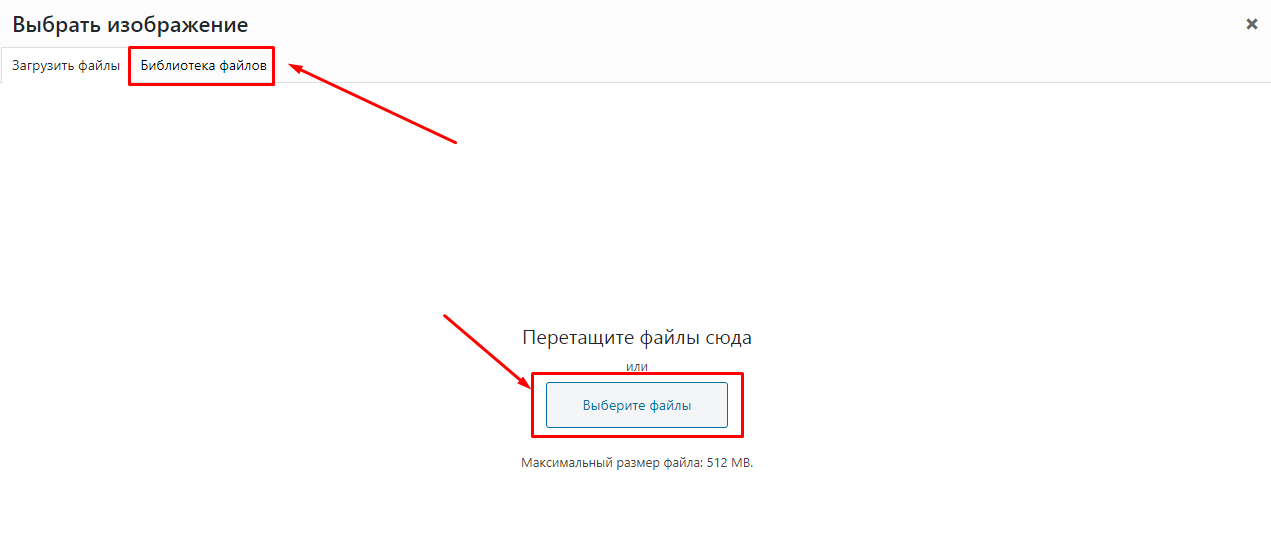
- В окне Выбрать изображение на вкладке Загрузить файлы перетащите файл или нажмите Выберите файлы. Если логотип уже загружали, выберите его на вкладке Библиотека файлов. Подтвердите выбор кнопкой внизу окна.
- Нажмите Сохранить изменения вверху страницы настроек.
- Откройте сайт в новой вкладке и проверьте шапку на компьютере и телефоне.
Частые ошибки
- Кнопка Сброс рядом с полем очищает логотип — не путайте её с Загрузить.
- Логотип слишком крупный или мелкий — максимальную высоту логотипа задают в Divi → Настройщик темы, раздел шапки и навигации.
- Видна старая картинка — браузер показывает сохранённую копию. Обновите страницу сочетанием Ctrl+F5.
- Файл в несколько мегабайт — шапка грузится медленно. Уменьшите картинку перед загрузкой.
- Логотип на белом фоне в цветной шапке выглядит как прямоугольник — используйте PNG с прозрачным фоном.