





Настройка OpenClaw
Для настройки персонального AI-агента необходимо выполнить несколько шагов:
- Войти в панель управления OpenClaw
- Выбрать AI-модель
- Получить API-ключ у провайдера
В данном примере используется:
- VDS Ubuntu Server 24.04 x64
- Anthropic Claude Sonnet 4.6
Подключение к панели OpenClaw
Для начала работы перейдите в личный кабинет и нажмите кнопку Log in to the OpenClaw panel.

Вы вошли в панель OpenClaw.
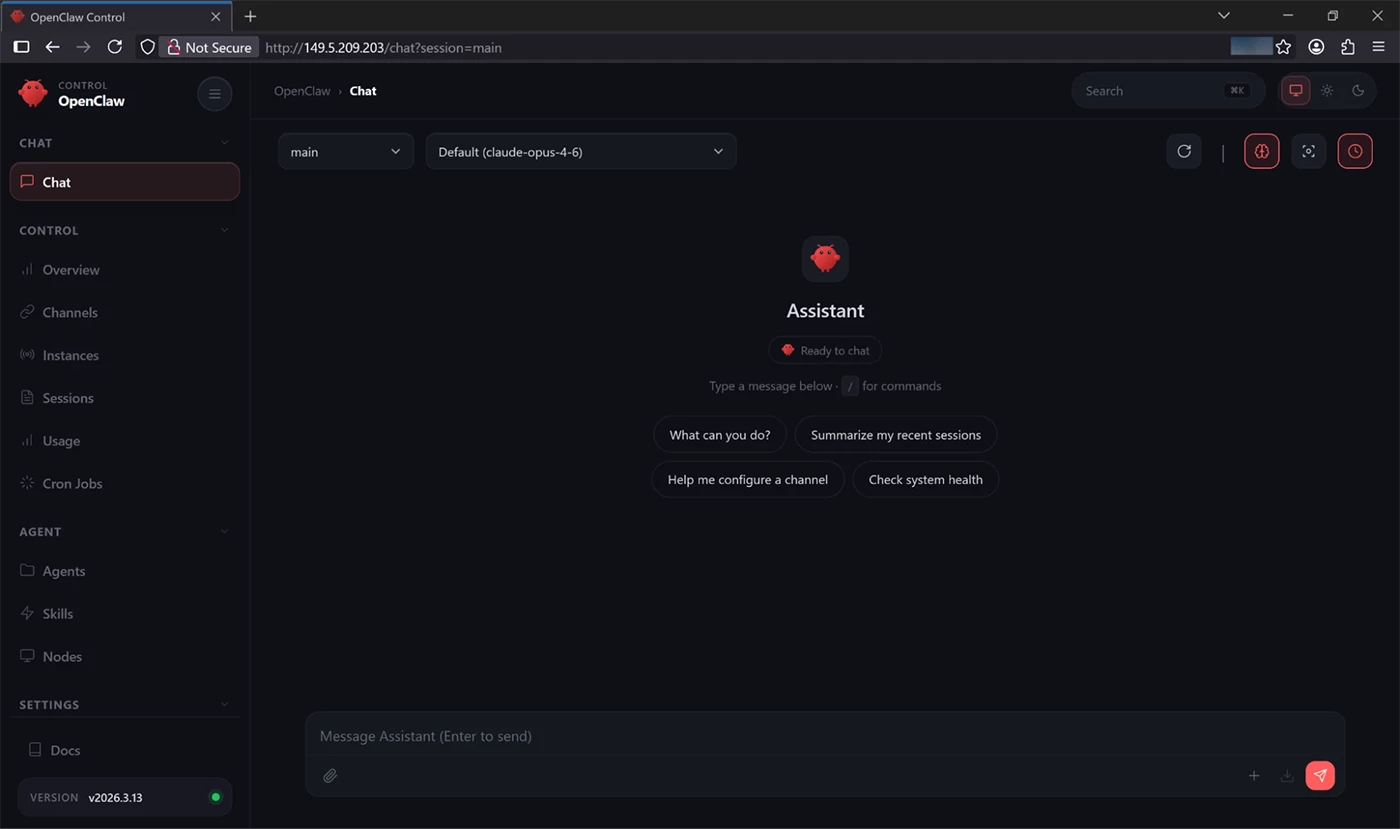
После входа откроется панель OpenClaw. Ваш персональный AI-ассистент уже запущен и работает, однако его необходимо настроить для работы с AI-платформой.
Выбор модели и получение API-ключа
Для работы персонального агента требуется внешний AI-провайдер. В данном примере используется Anthropic Claude Sonnet 4.6.
Перейдите по ссылке: https://platform.claude.com
Пройдите регистрацию удобным для вас способом: через Google-аккаунт или по email.
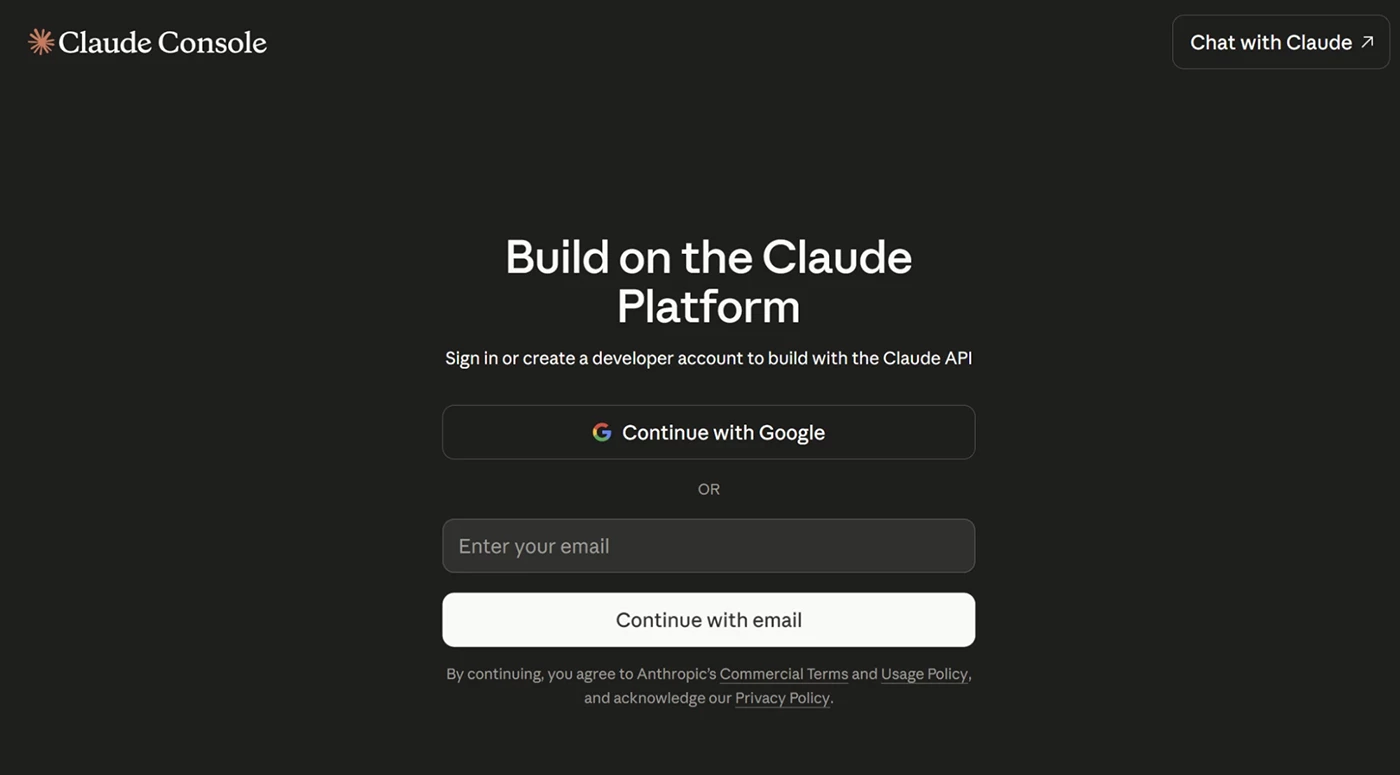
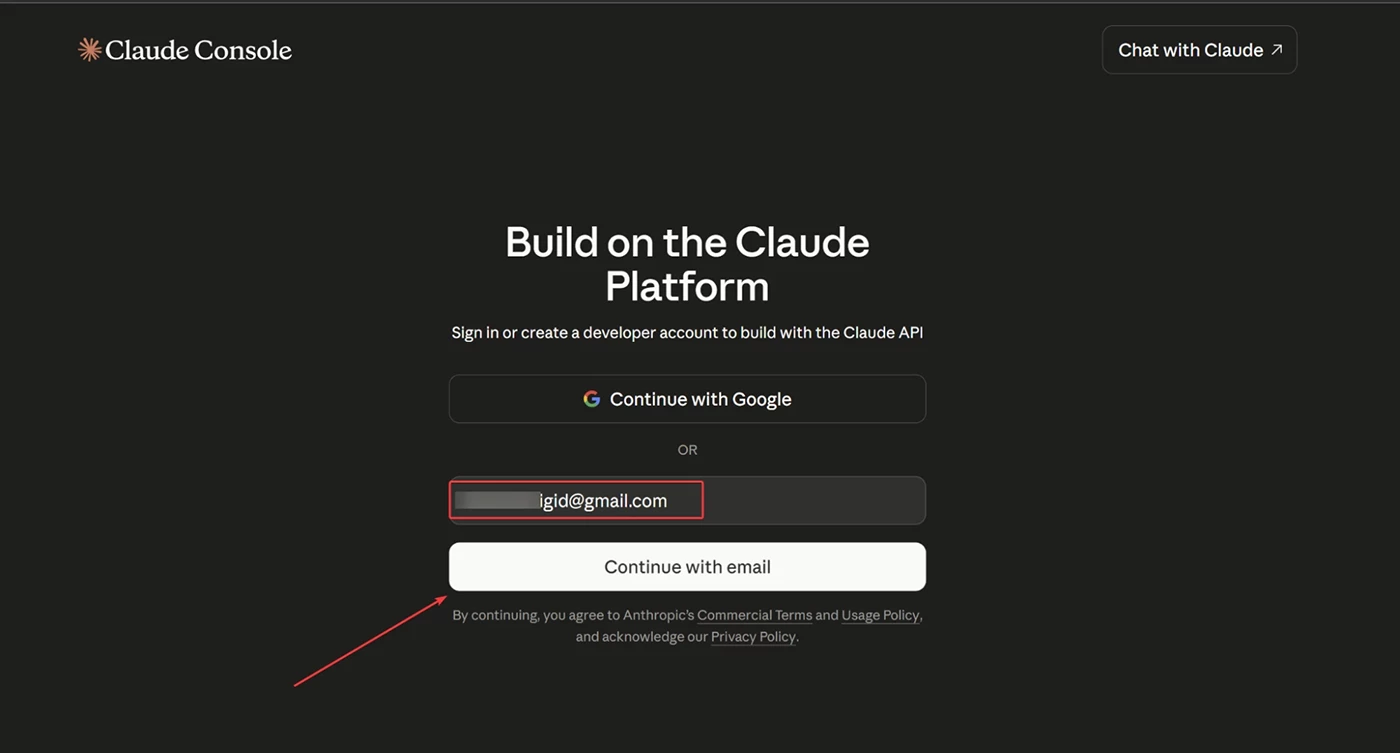
Введите email и нажмите Continue with email.
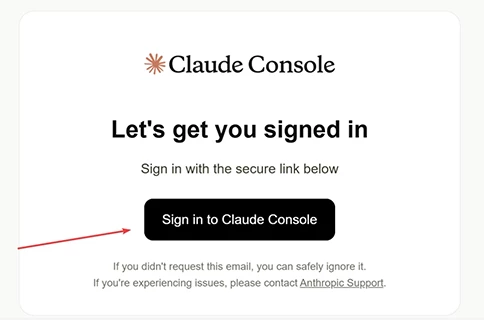
На указанный email придет письмо со ссылкой для входа в личный кабинет.
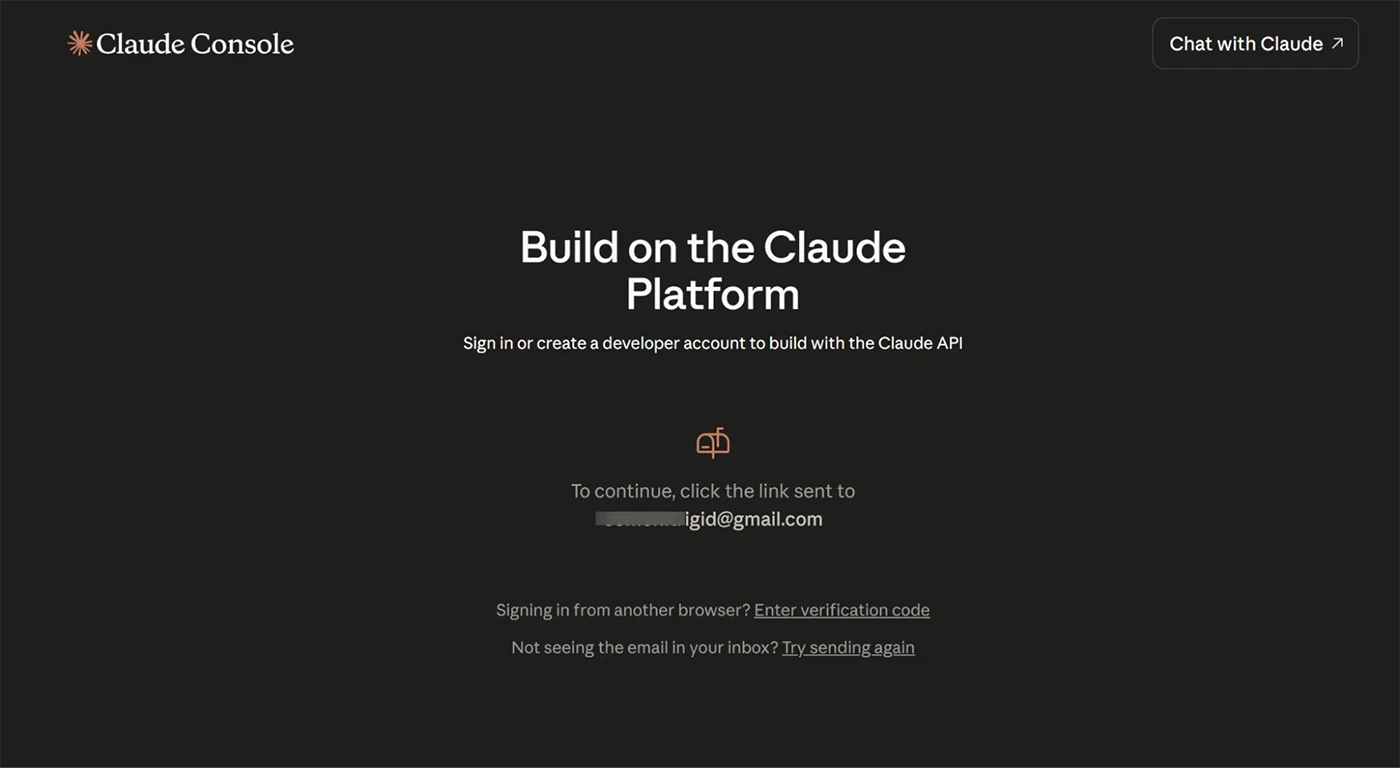
Перейдите по ссылке из письма для входа в личный кабинет.
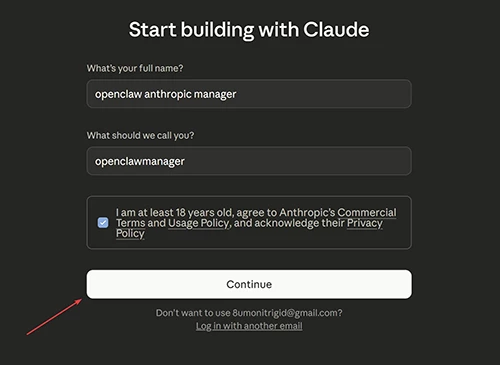
Заполните базовую информацию, подтвердите принятие правил использования и нажмите Continue.
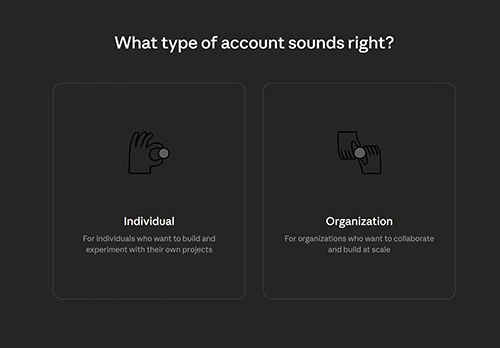
Укажите тип использования в соответствии с вашими задачами. В данном примере выбран вариант Индивидуальный.
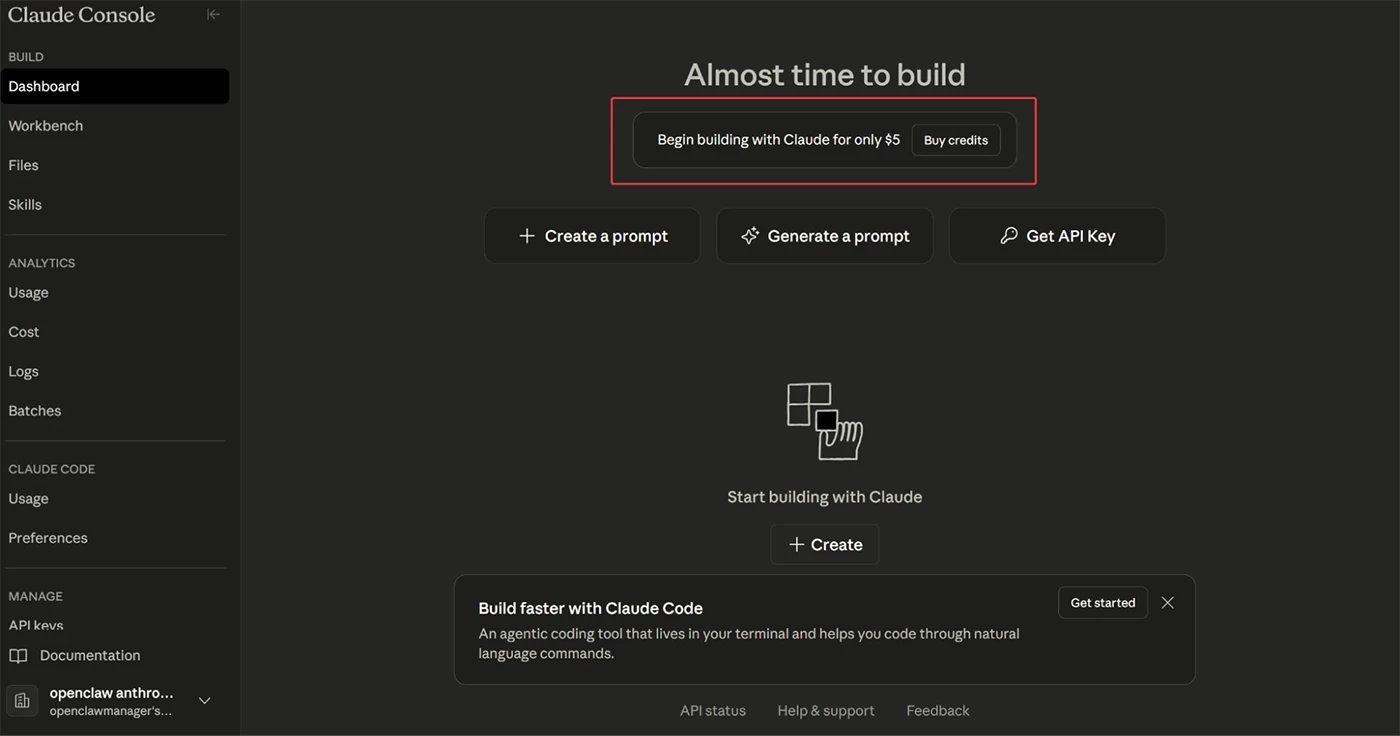
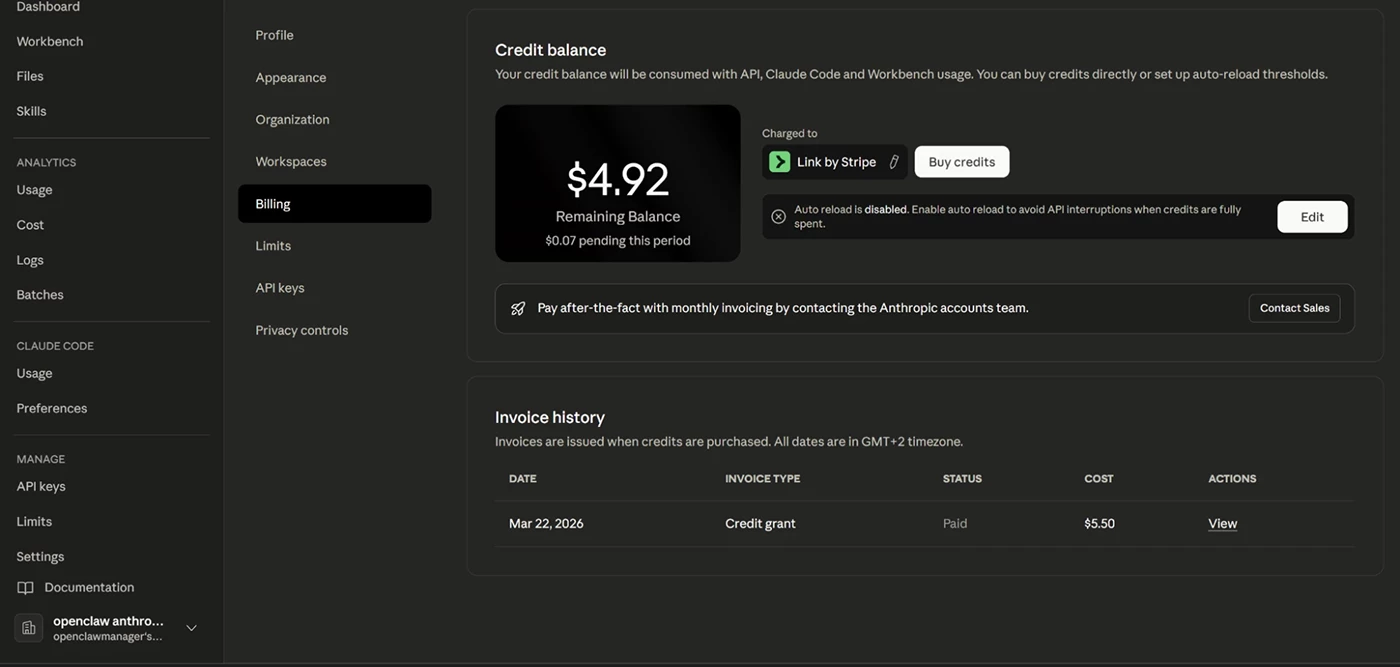
Для начала работы необходимо иметь минимальный баланс 5$. Перейдите в раздел Buy credits и пополните счет.
Заполните необходимые данные, укажите банковскую карту и завершите оплату.
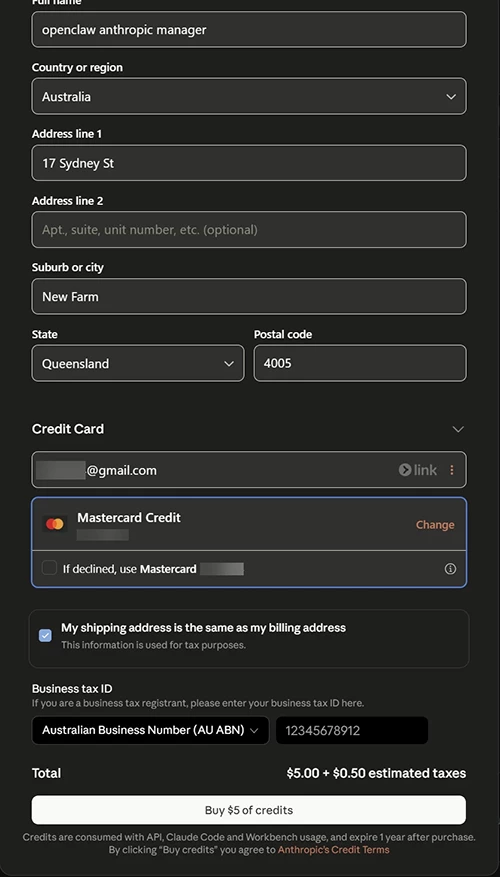
После успешной оплаты перейдите в раздел для создания API-ключа.
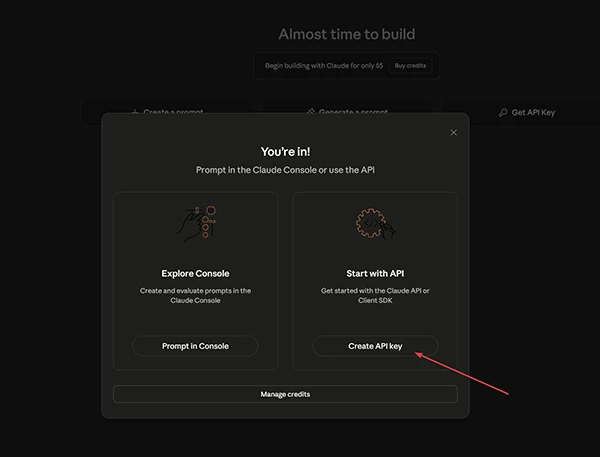
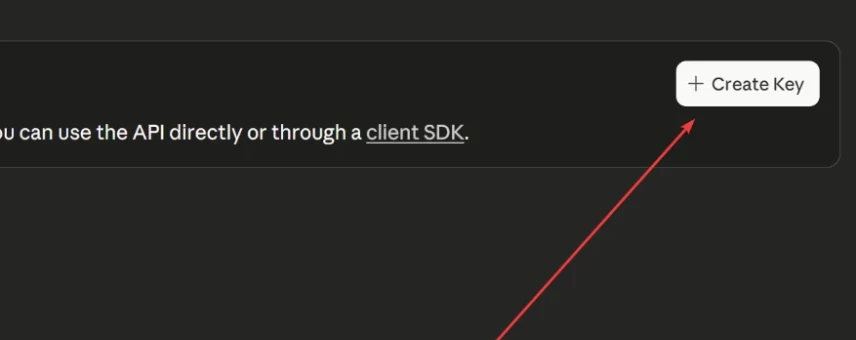
Нажмите Создать ключ.
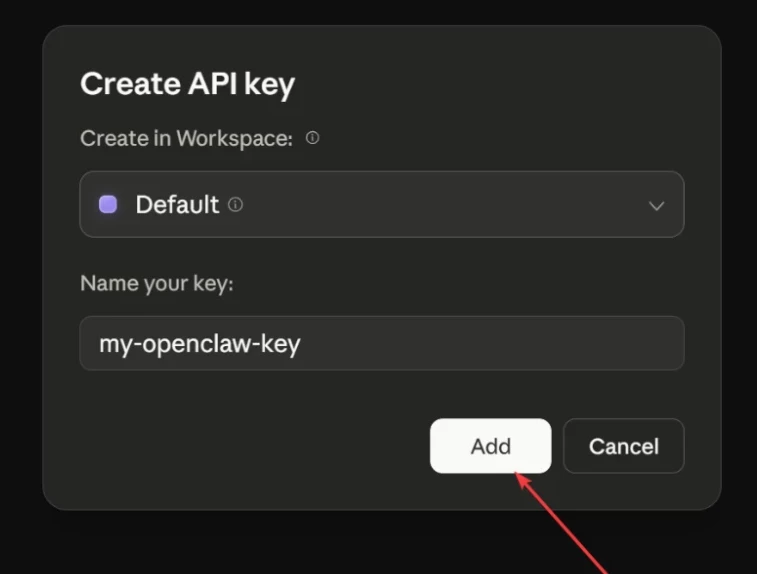
Укажите имя ключа и нажмите Создать.
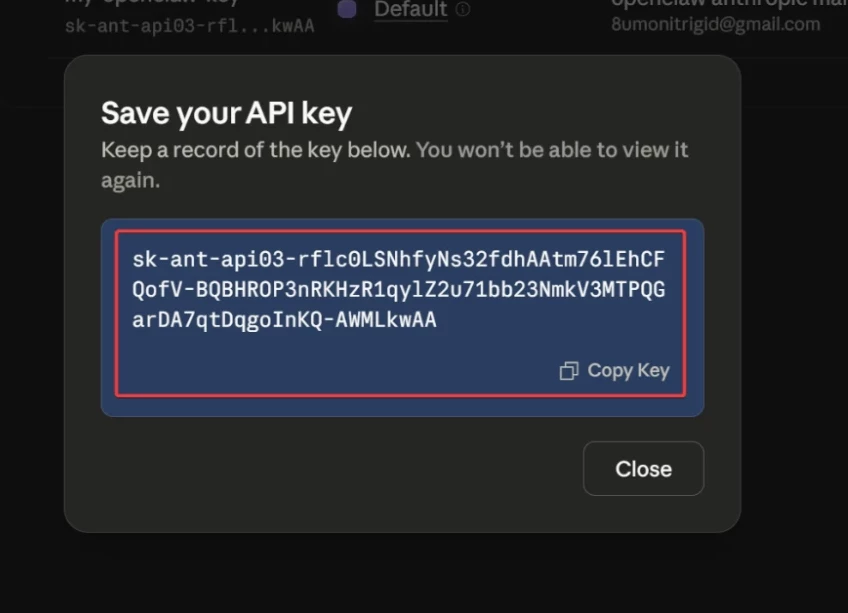
Сохраните полученный API-ключ.
Подключение модели в OpenClaw
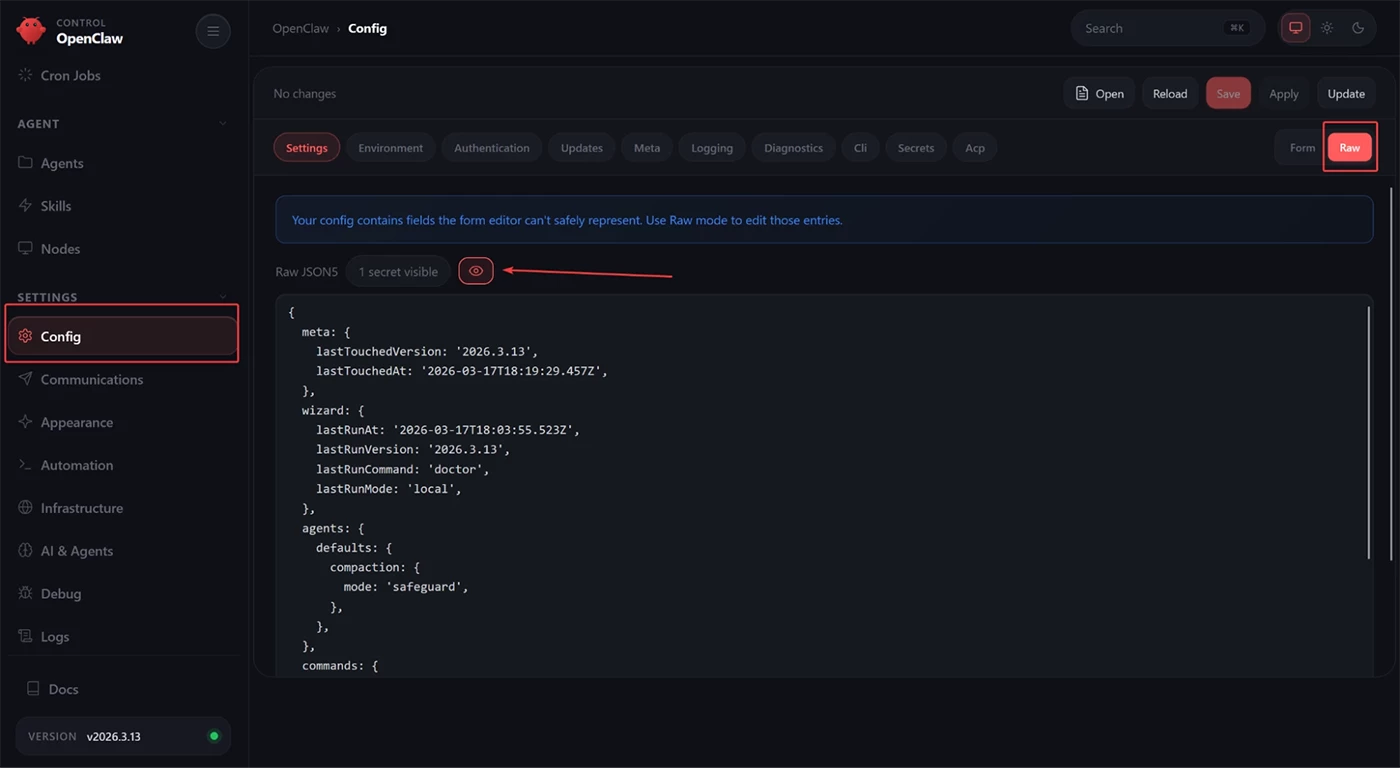
Перейдите в раздел Config, выберите формат RAW и откройте конфигурацию.
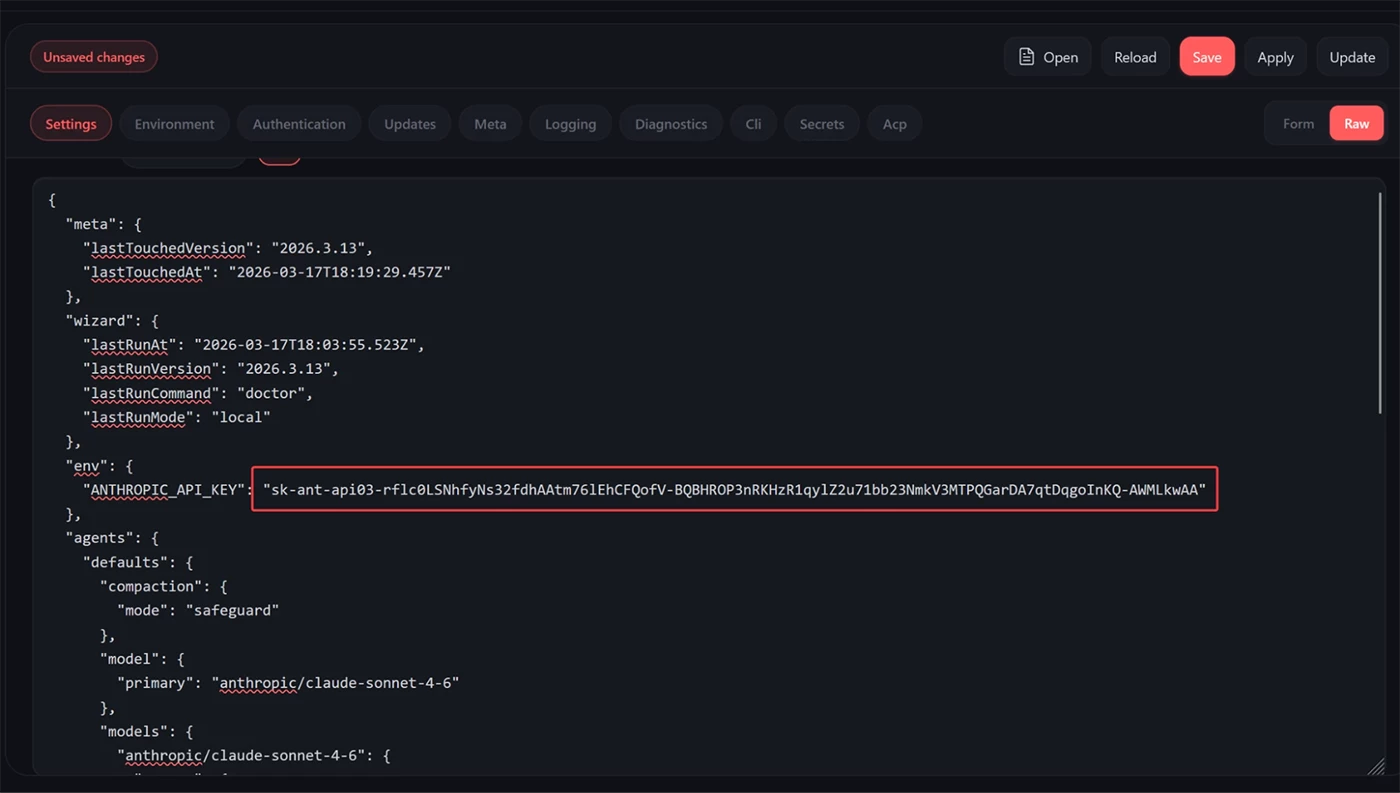
Ниже приведена базовая конфигурация для работы с Anthropic. Вместо YOUR-API-KEY необходимо указать ваш API-ключ.
{
  "env": {
    "ANTHROPIC_API_KEY": "YOUR-API-KEY"
  },
  "agents": {
    "defaults": {
      "model": {
        "primary": "anthropic/claude-sonnet-4-6"
      }
    }
  }
}
Сохраните изменения.
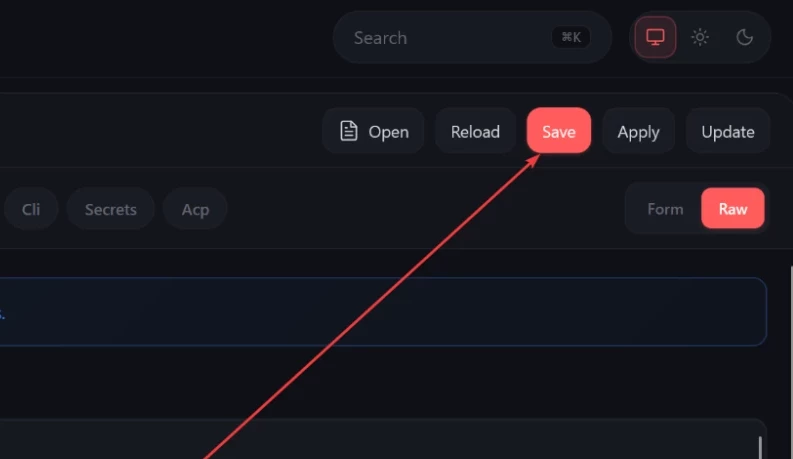
После сохранения изменений система временно отключит вас от панели.
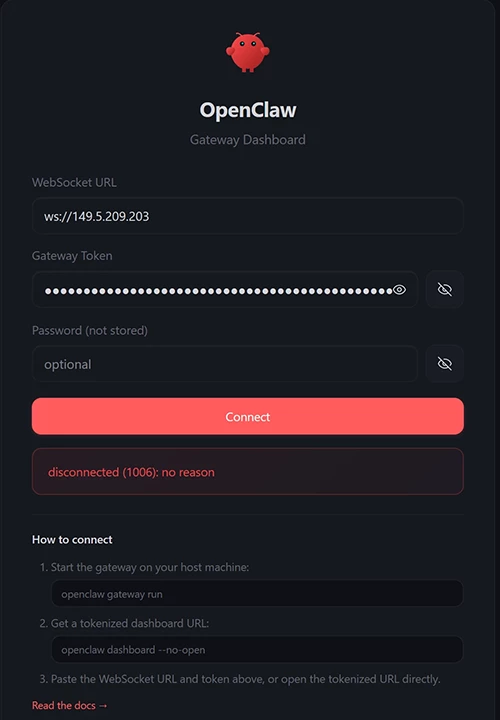
Это нормальное поведение: выполняется перезапуск службы OpenClaw. Через несколько секунд авторизация пройдет автоматически.
Откройте раздел Chat, проверьте работу конфигурации и отправьте любое сообщение.
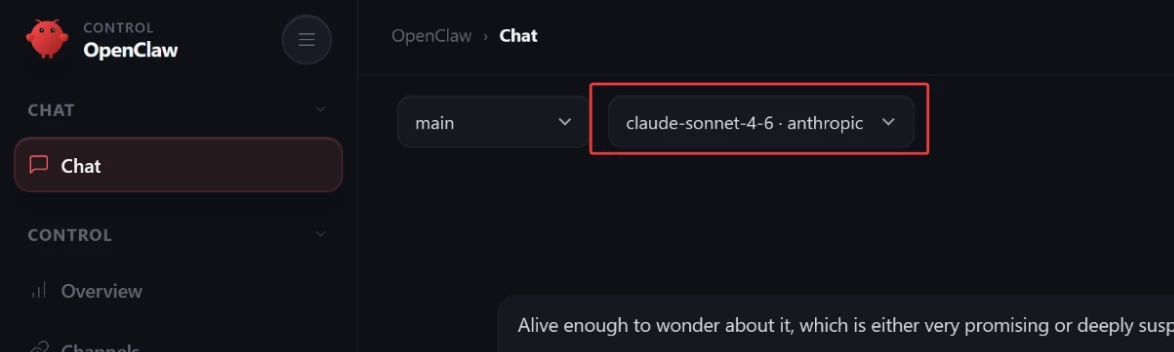
Если агент отвечает, значит настройка выполнена успешно и модель работает.
Информацию о балансе можно просмотреть в личном кабинете Anthropic.
Настройка Telegram
OpenClaw поддерживает интеграцию с Telegram. Сообщите агенту, что хотите подключить его к Telegram, и следуйте дальнейшим подсказкам.
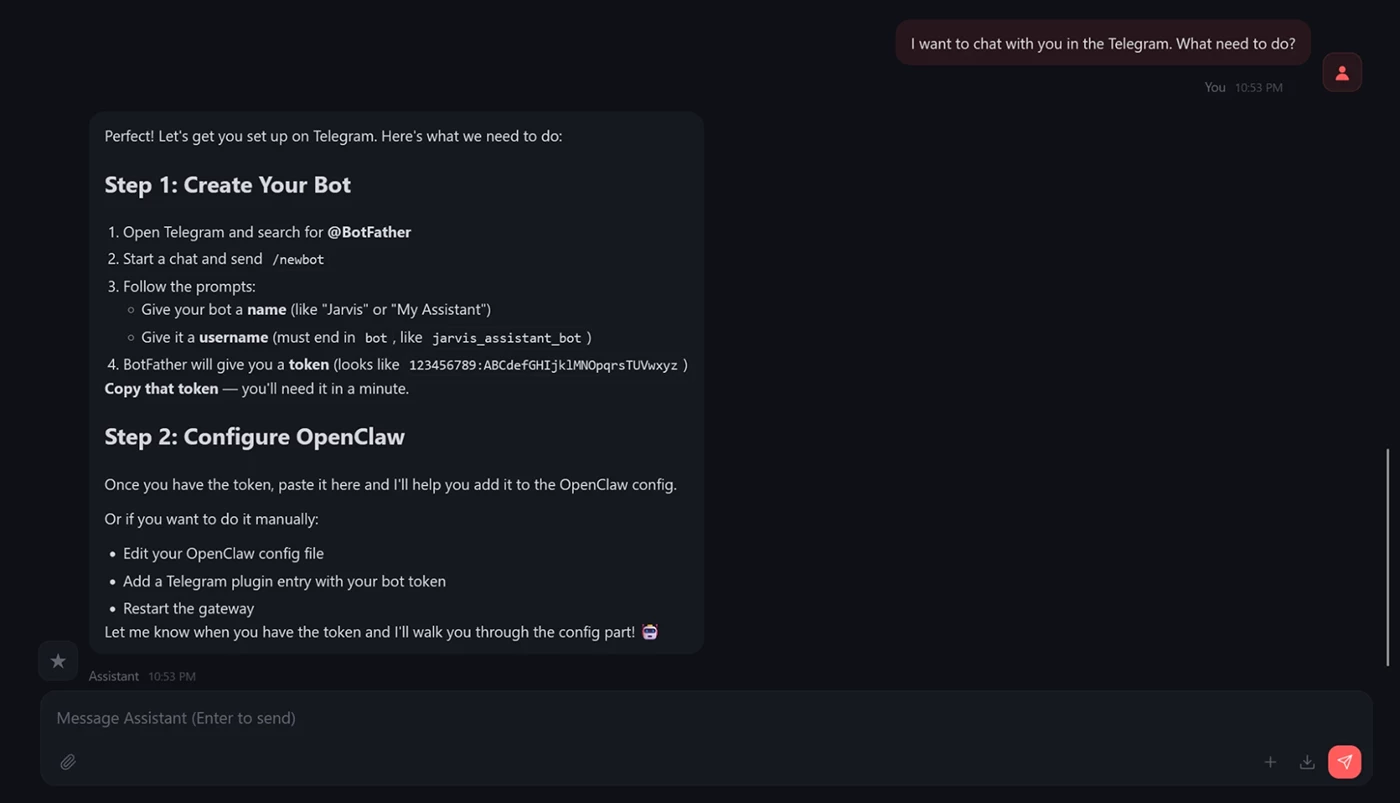
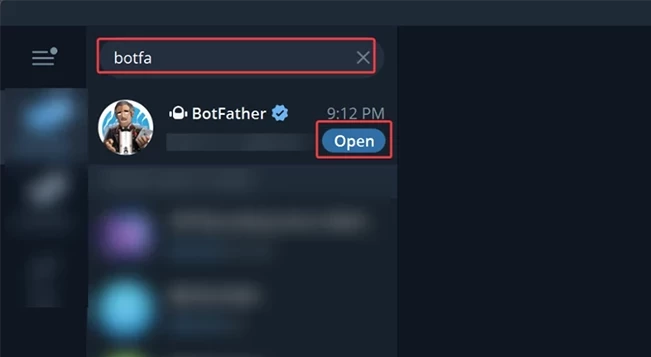
Откройте Telegram, найдите и запустите BotFather.
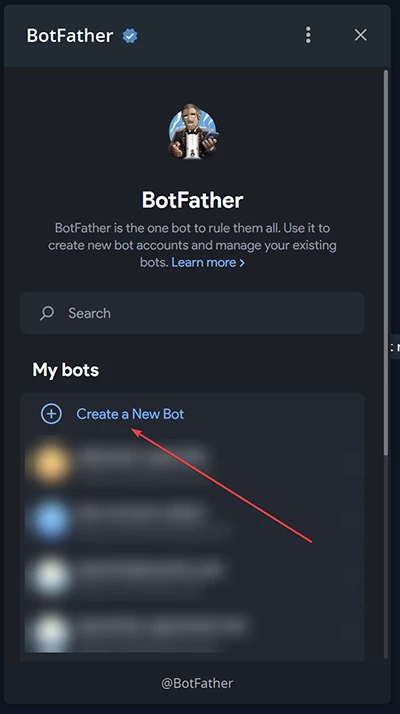
Создайте нового бота.
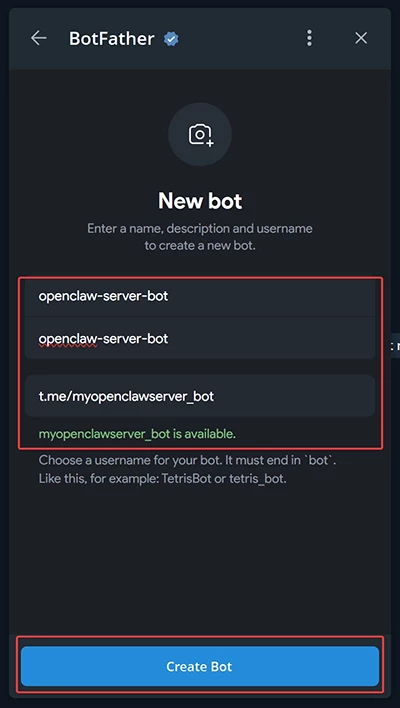
Укажите имя, описание и username бота. Убедитесь, что username уникален.
Получите токен нового бота.
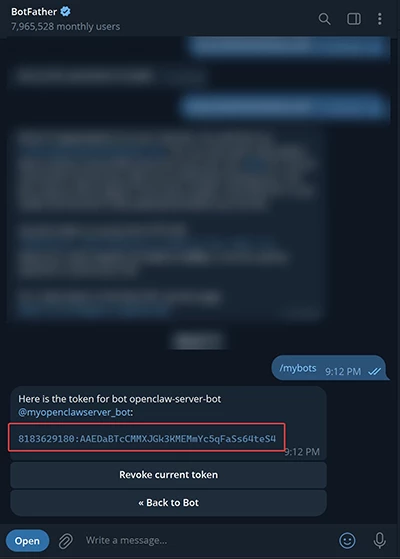
Скопируйте API-токен Telegram-бота и отправьте его в чат OpenClaw.
Агент установит необходимые компоненты для работы с Telegram и сообщит дальнейшие шаги.
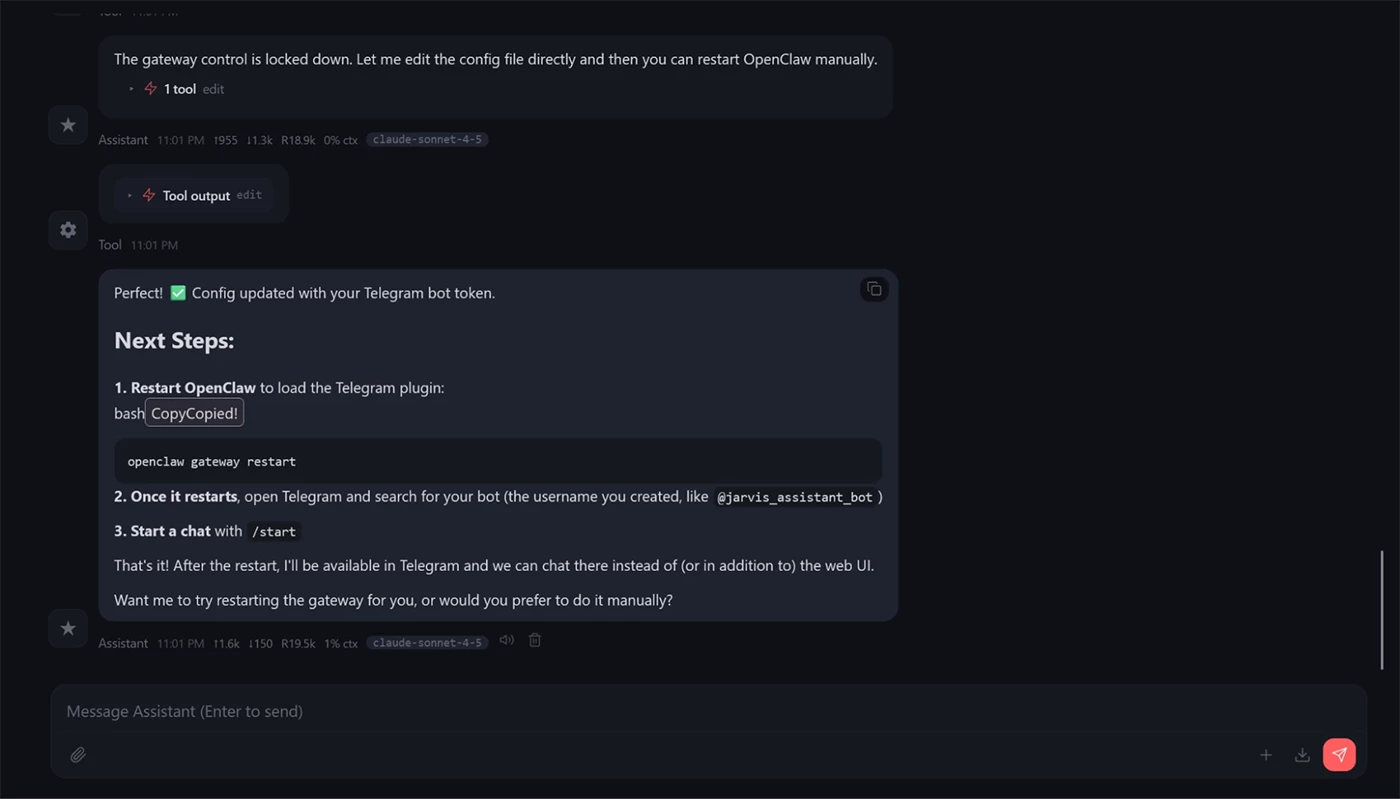
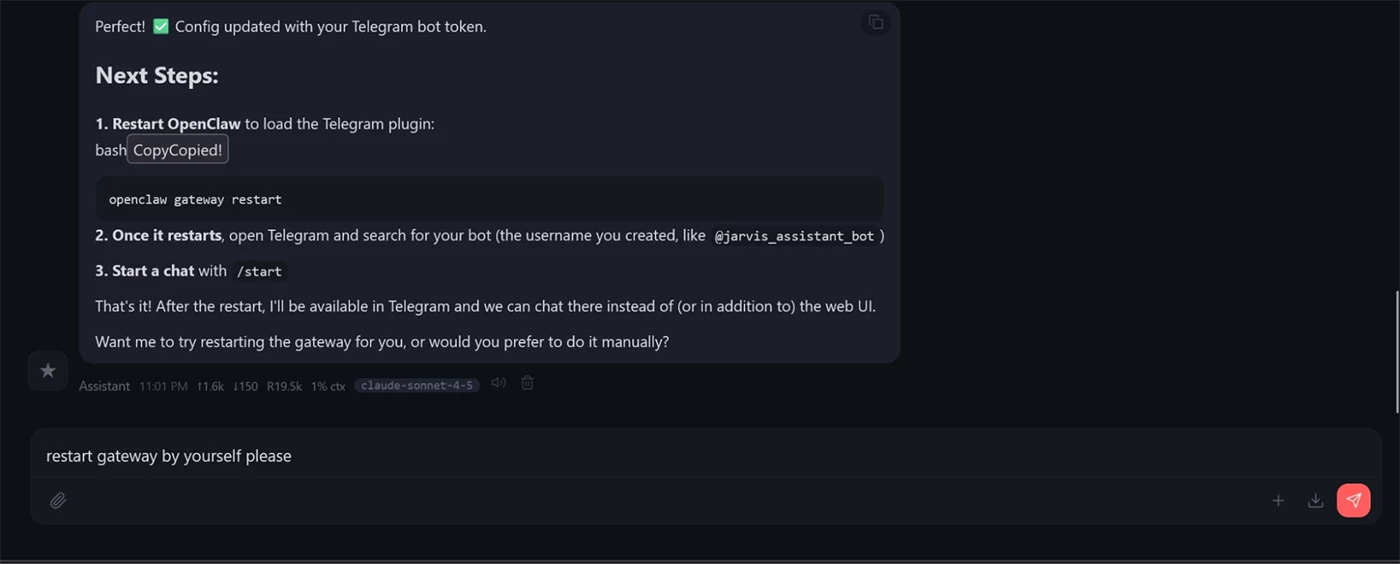
При необходимости агент может обнаружить отсутствующие зависимости и доустановить их.
Во время перезапуска система выполнит выход из веб-интерфейса, после чего авторизация восстановится автоматически.
Откройте чат бота в Telegram и введите команду /start.
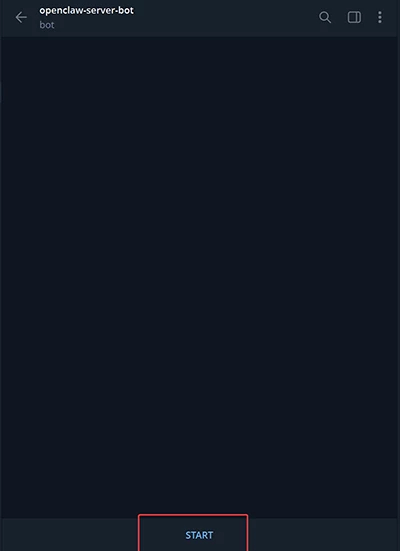
Передайте OpenClaw данные, полученные в чате бота.
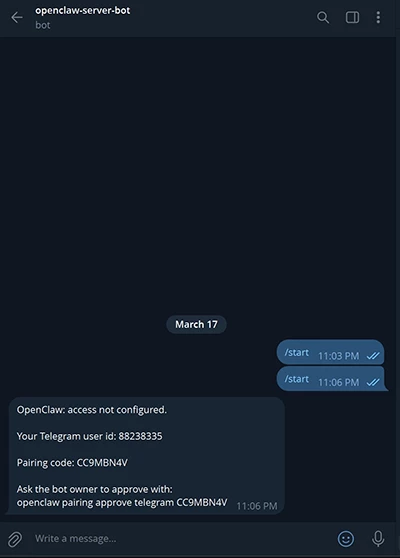
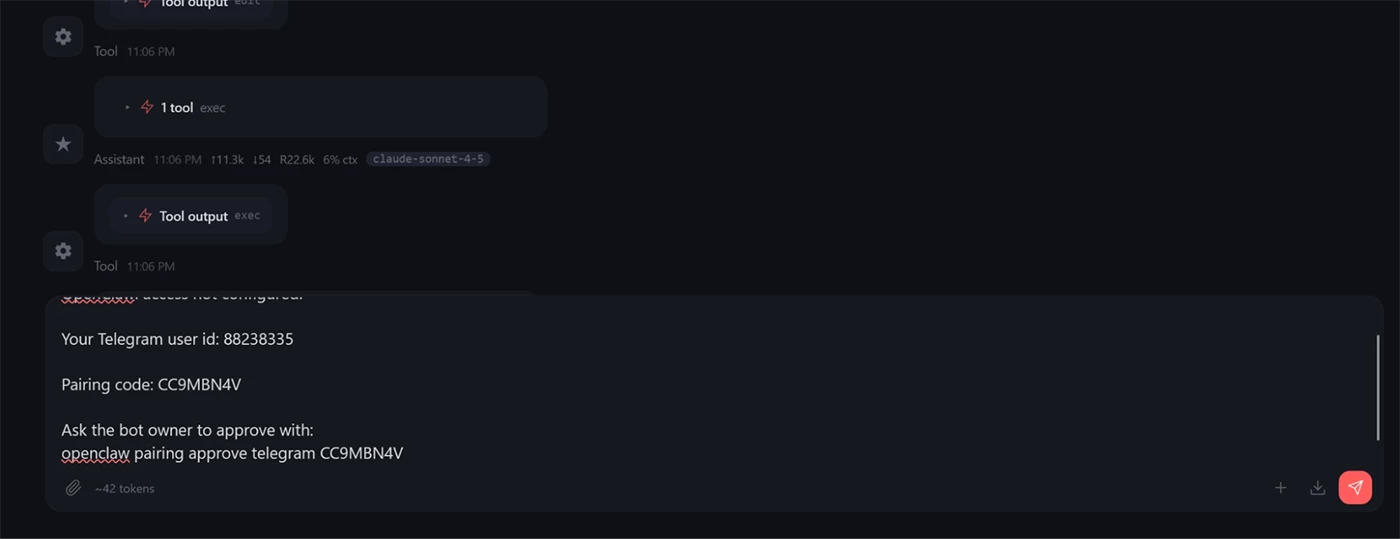
Агент установит связь с ботом.
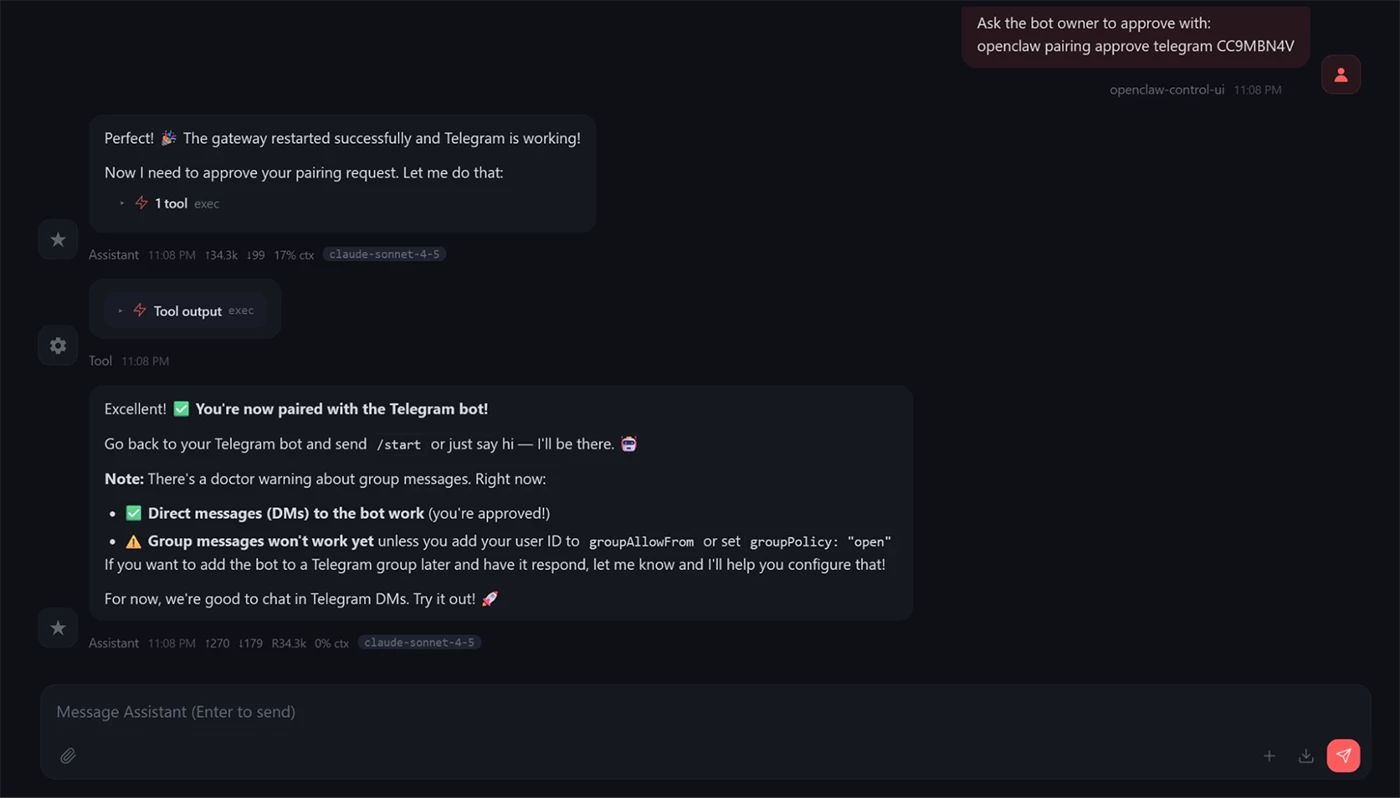
После подтверждения от агента проверьте работу бота в Telegram.
Отправьте в чат бота любое сообщение.
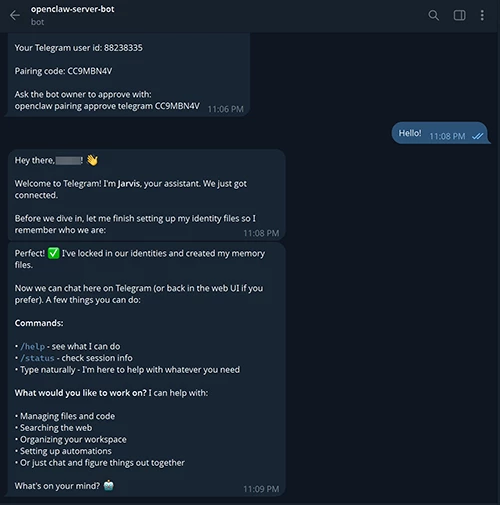
Ваш агент успешно установлен, настроен и подключен к Telegram.
Приятного использования!