





Docker VPS и Portainer
В письме об активации услуги скопируйте IP-адрес сервера.
Вставьте IP-адрес в браузер и нажмите Enter.
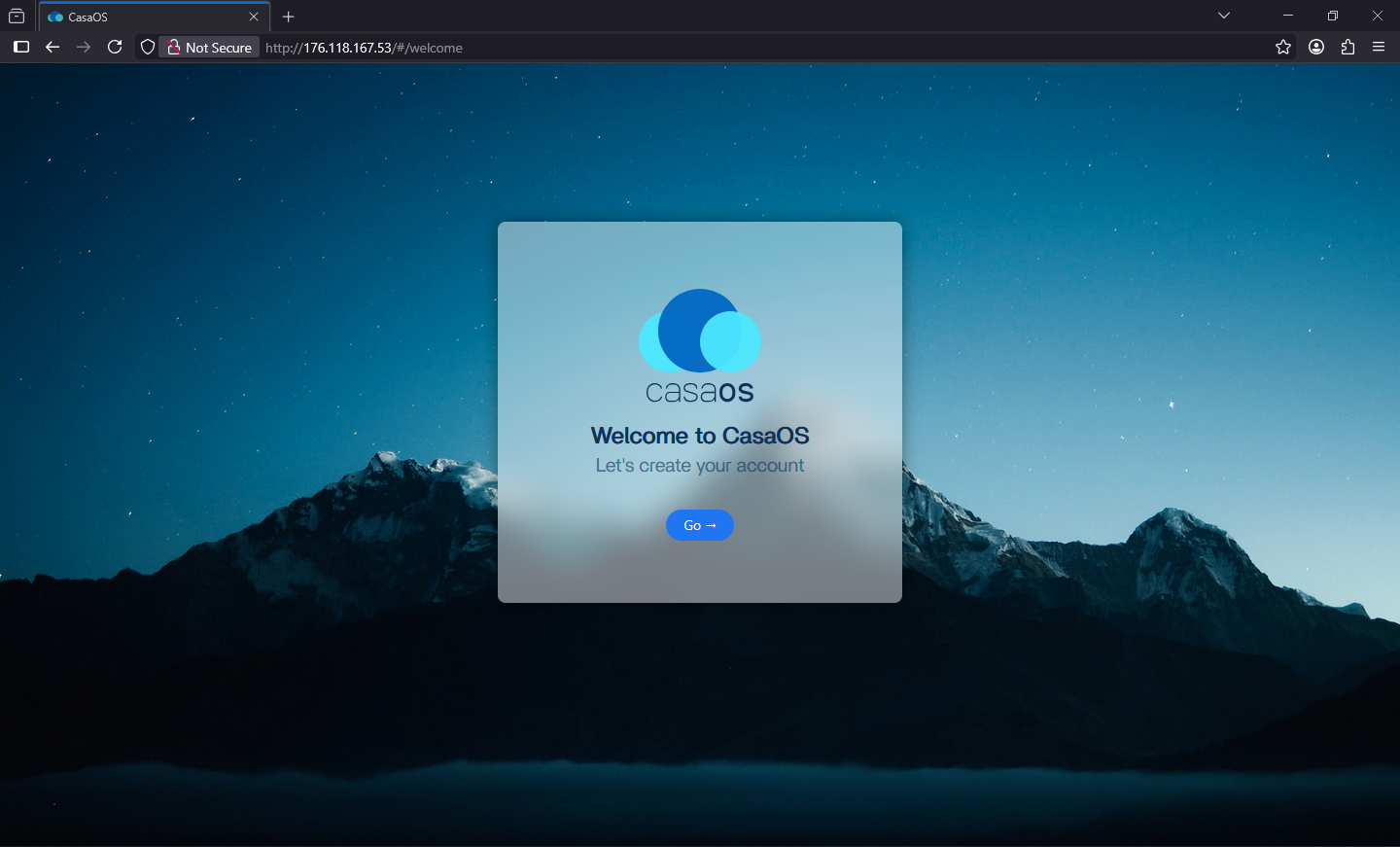
На странице приветствия подтвердите начало работы и нажмите кнопку Go.
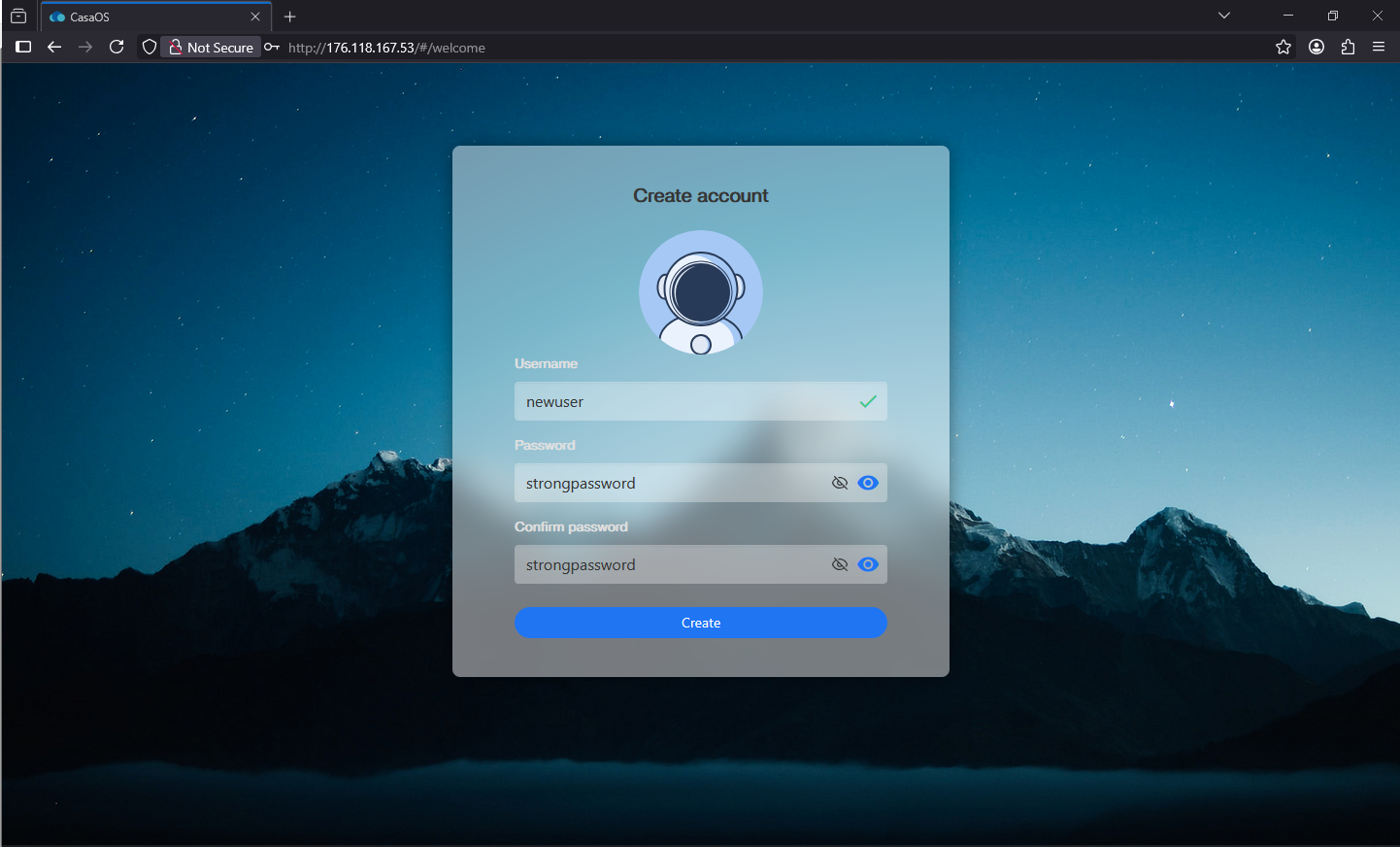
Введите имя пользователя и сложный пароль (дважды) для регистрации в рабочем пространстве и нажмите кнопку Создать.
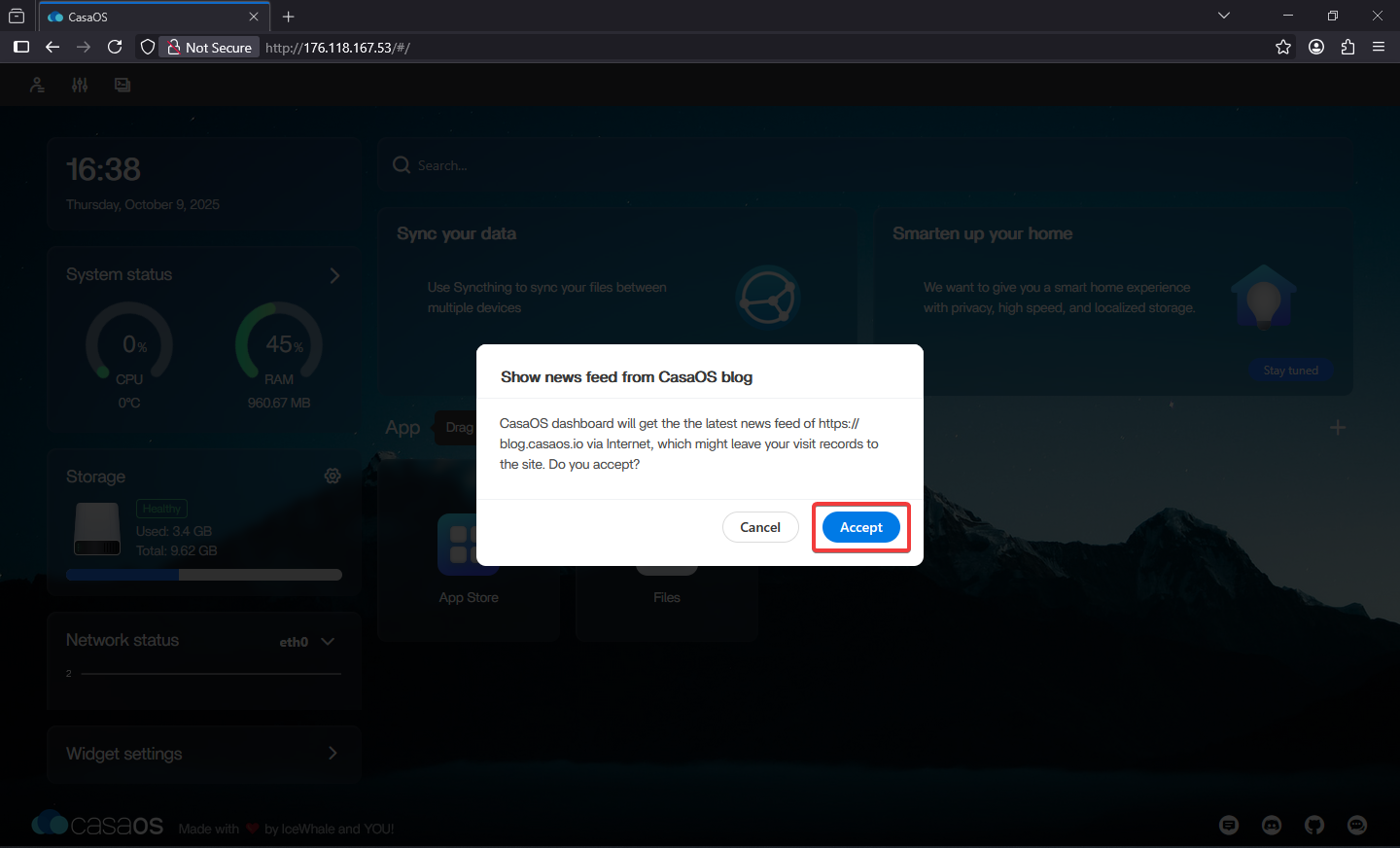
При успешном создании пользователя система запустится и можно принять обновление платформы.
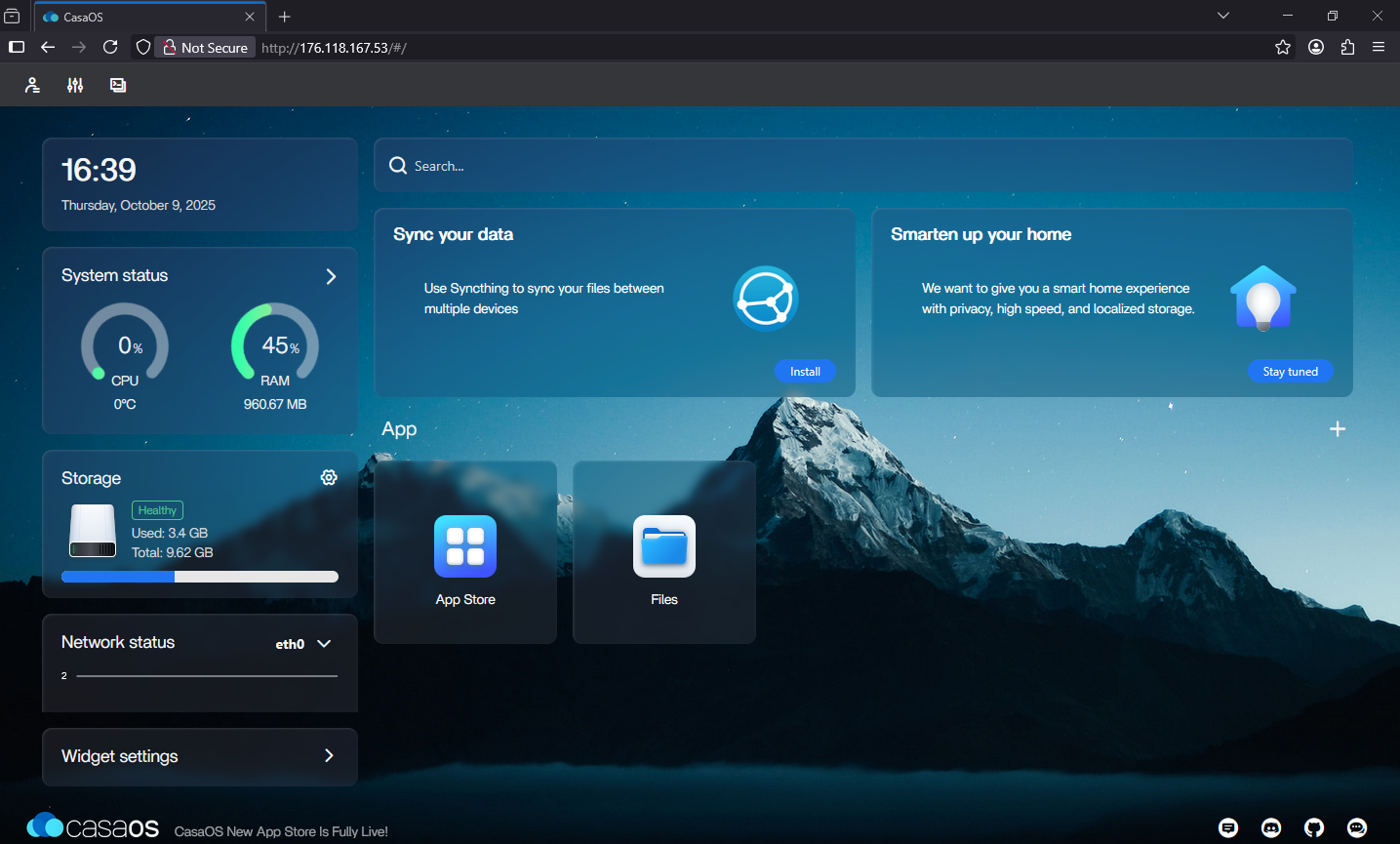
Платформа настроена и готова к использованию.
На сервере доступны:
- Информативный дашборд с подробной информацией о состоянии системы
- Удобный файловый менеджер с возможностью создания сетевого хранилища через SAMBA
- Магазин бесплатных готовых приложений, которые устанавливаются в Docker
- Настройки панели, язык, доступ к shell сервера
Установка Portainer
Portainer предлагает платформу управления контейнерами корпоративного уровня, упрощённую и разработанную для всех. От гибкости многокластерной инфраструктуры до эффективности работы на удалённых объектах, она обеспечивает ИТ-отделам прозрачность, контроль и окупаемость инвестиций — без лишних сложностей и привязки к поставщику.
Portainer предоставляет удобство в работе с контейнерами Docker. Дает возможность разрабатывать сложные проекты в удобном web-интерфейсе.
Для установки Portainer откройте магазин приложений.
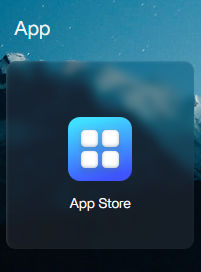
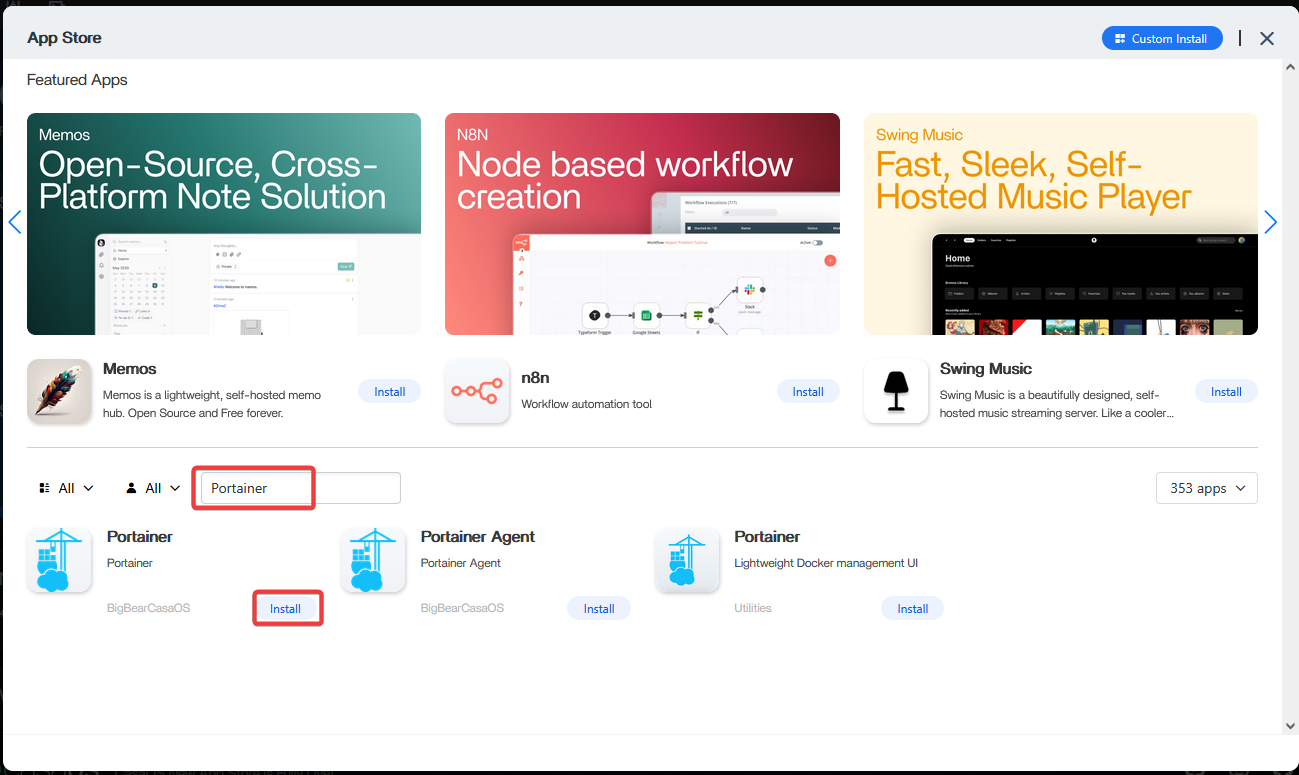
В поиске введите:
PortainerНажмите кнопку установки и дождитесь завершения процесса.
После успешной установки новое приложение будет доступно на главном экране.
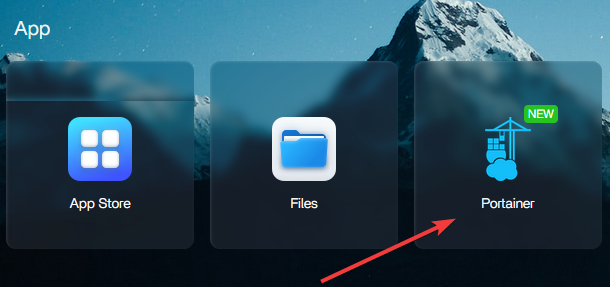
Откройте Portainer нажатием.
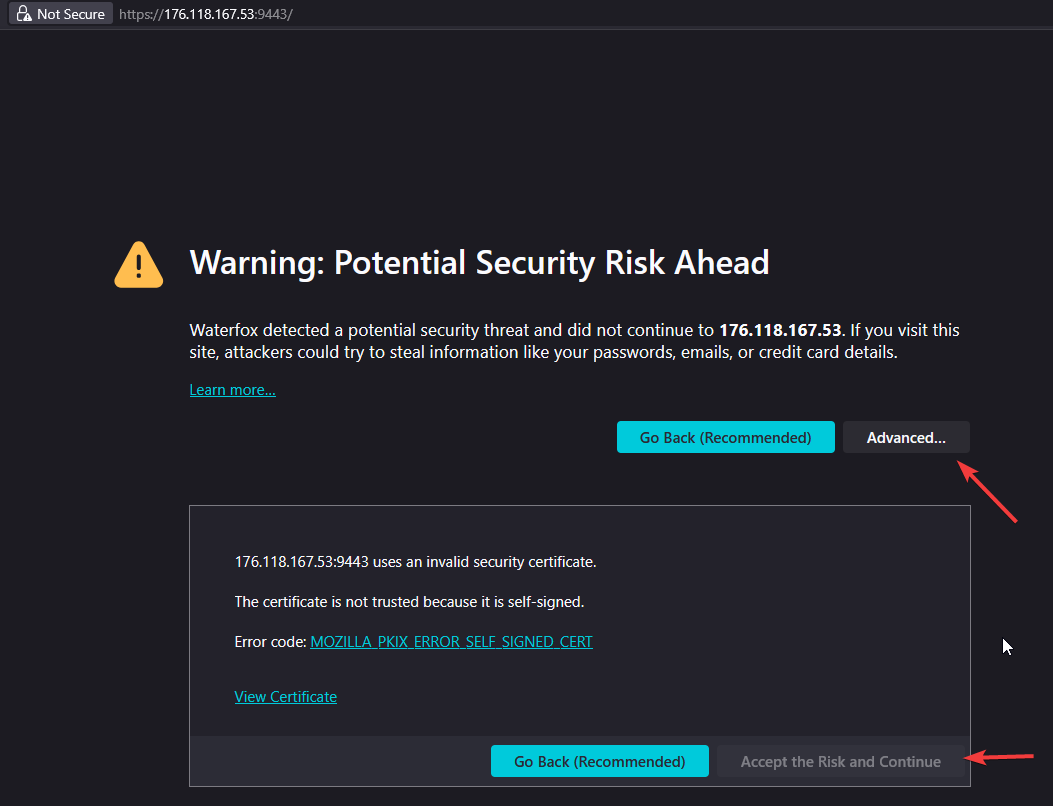
При входе вы увидите страницу предупреждение, что подключение является небезопасным.
На странице Portainer нужно создать пользователя и пароль.
Введите новые данные и нажмите кнопку Создать пользователя.
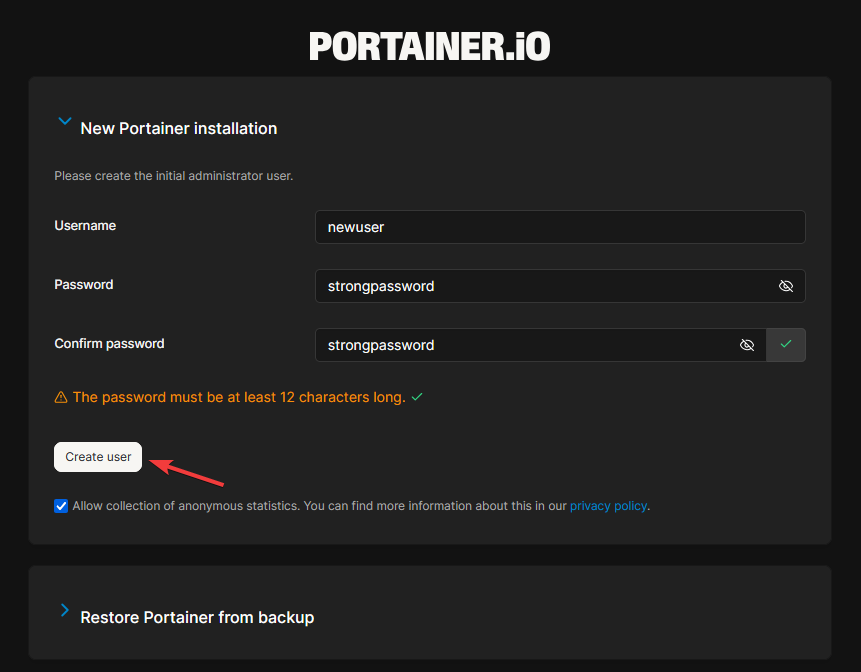
Система для управления docker контейнерами установлена и готова к использованию.
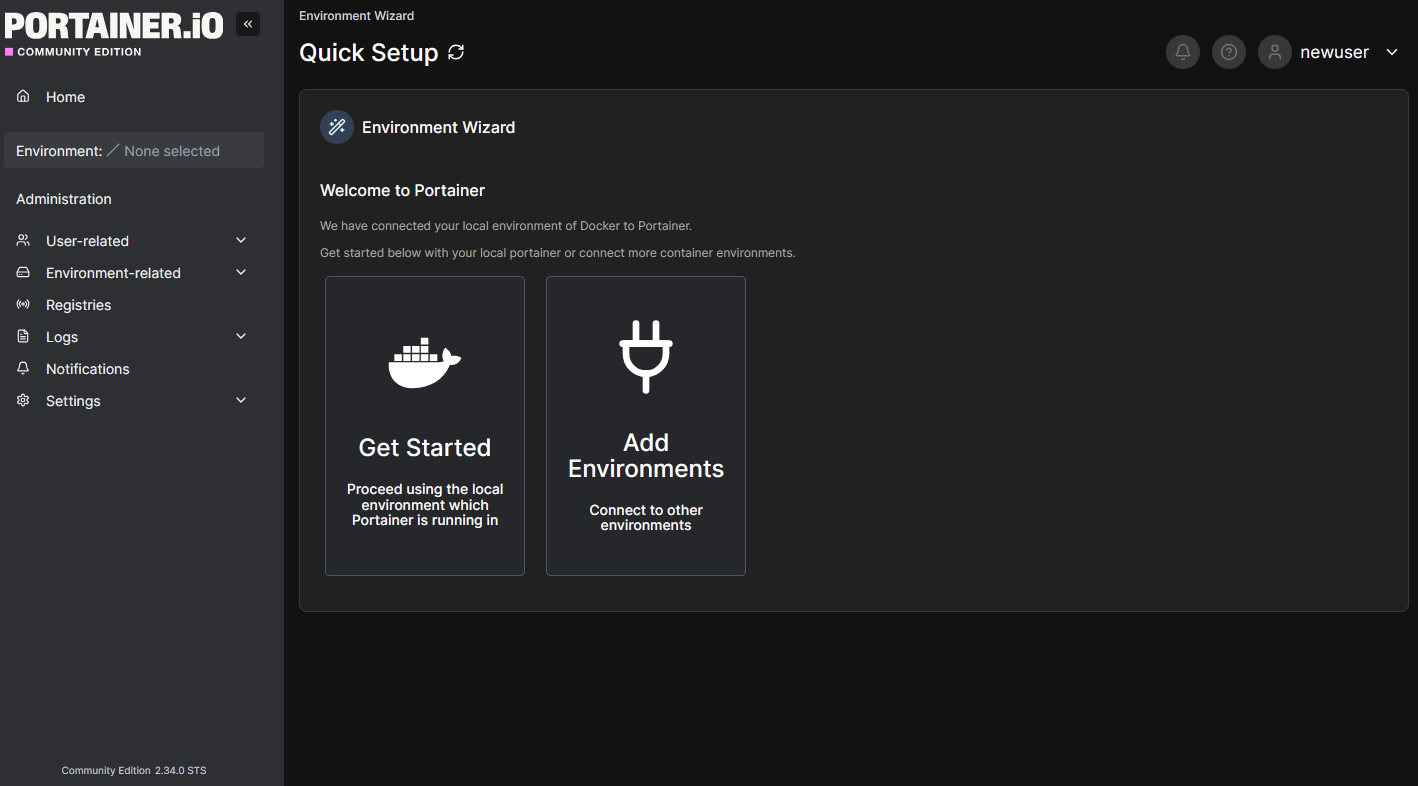
Работа с Docker контейнерами
В Portainer входим на локальный сервер и начинаем работу.
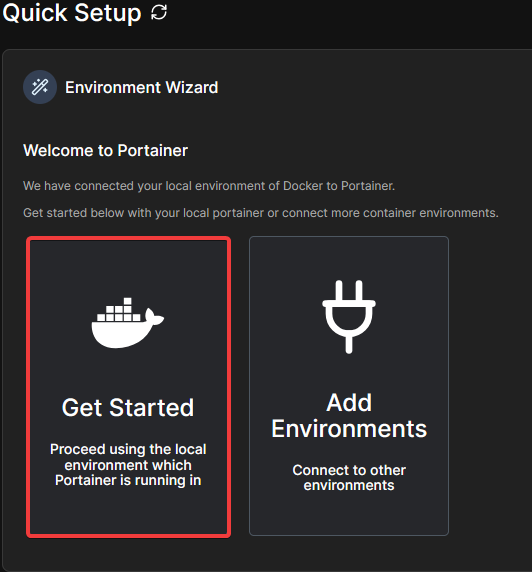
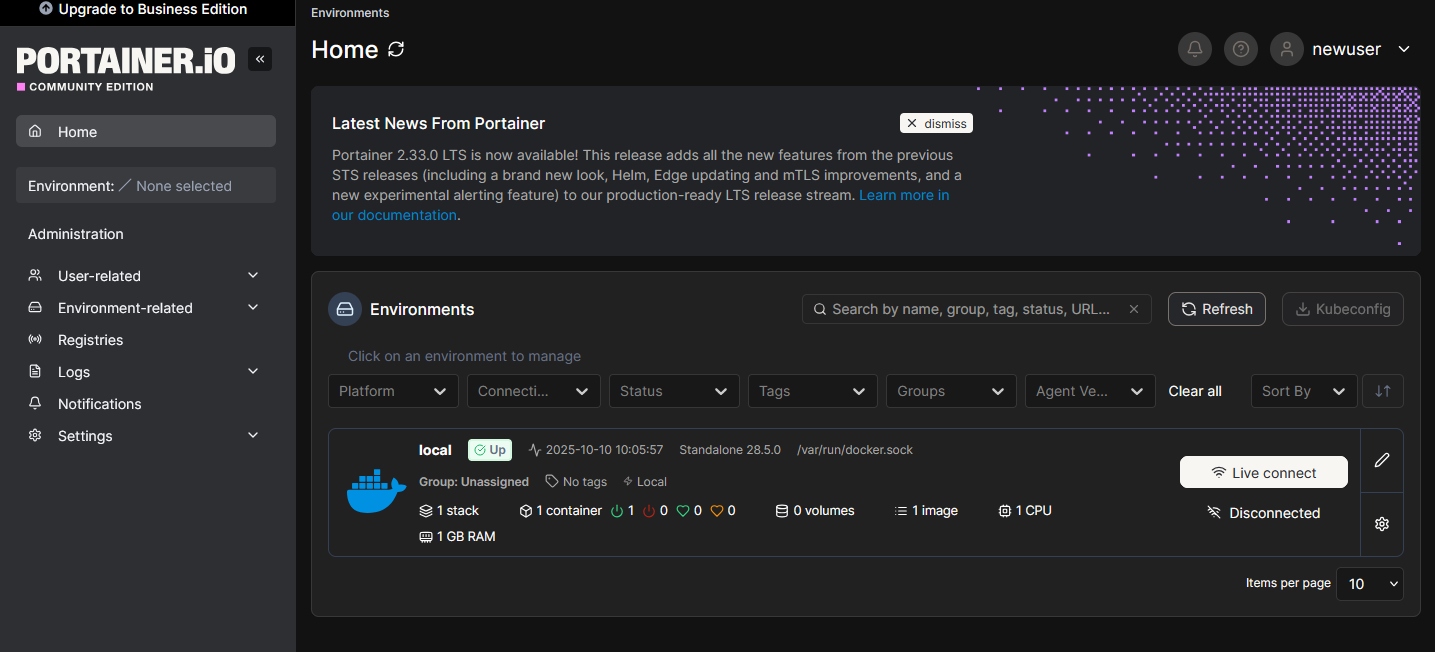
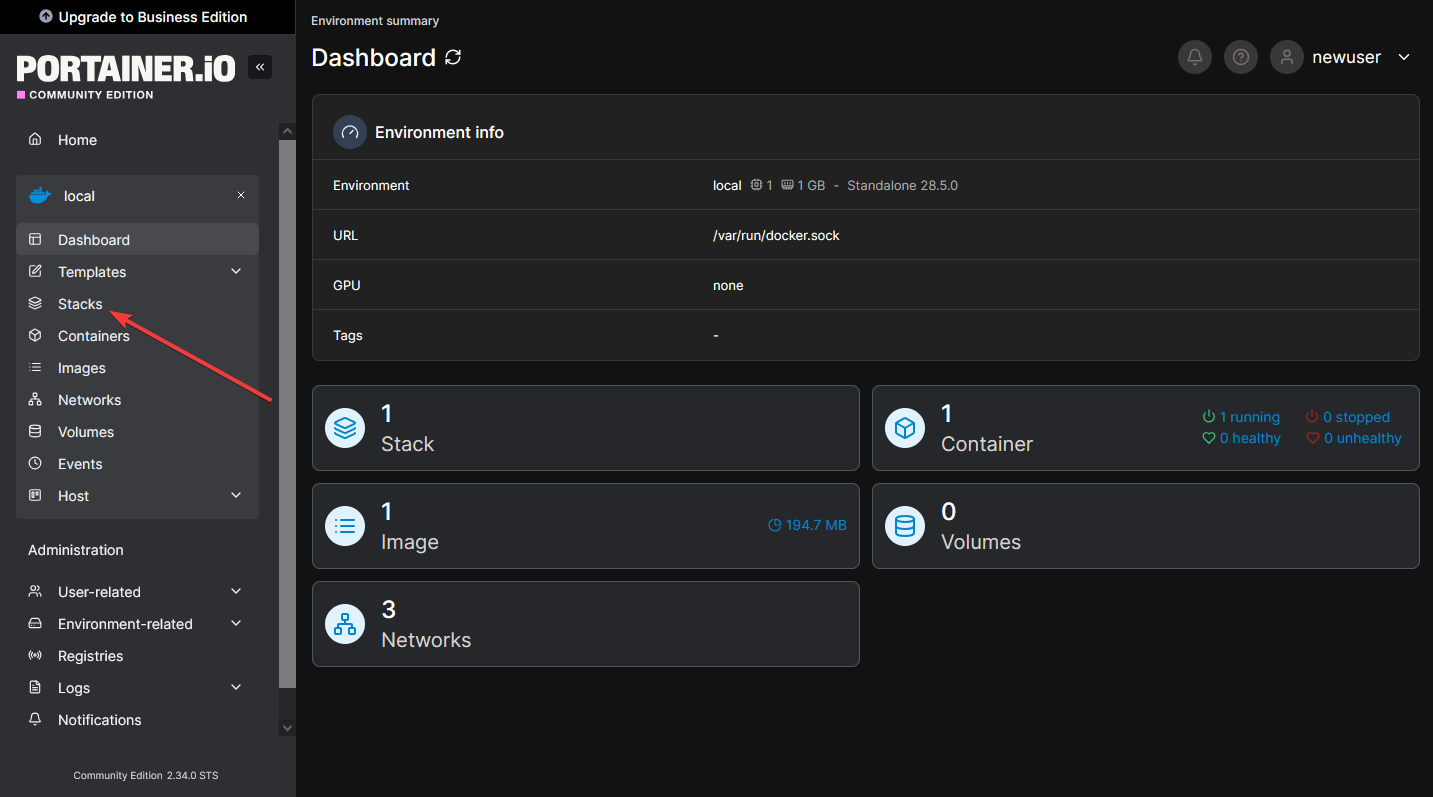
Войдите в ноду локального сервера, нажав на local.
Для создания нового контейнера войдите в меню Stack.
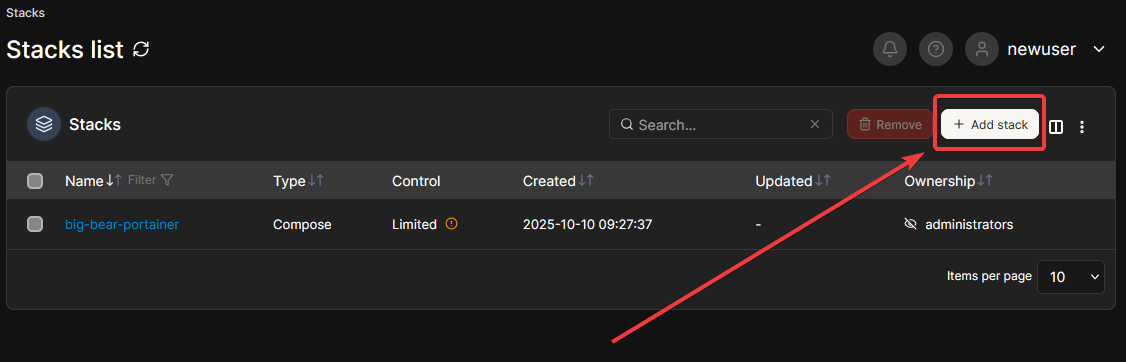
Создайте новый стек.
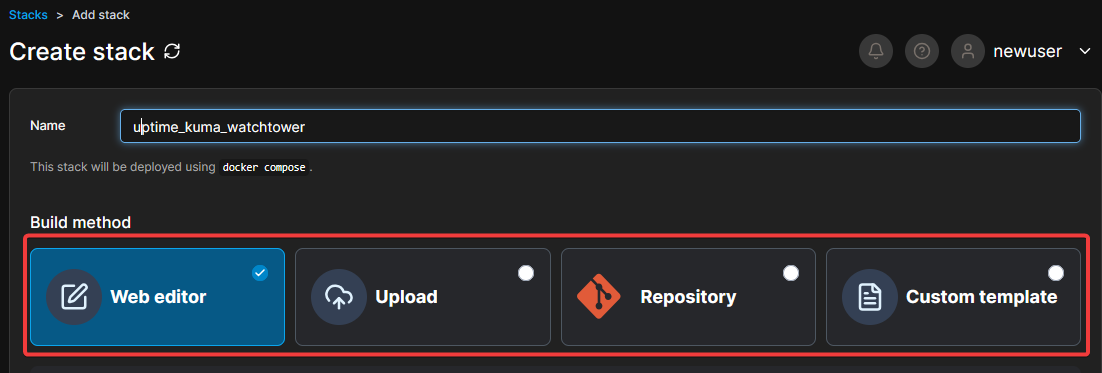
У вас есть возможность:
- Вписать код docker-compose.yml вручную через Web editor
- Загрузить файл с локального компьютера
- Подключить с репозитория
- Создать персональный шаблон
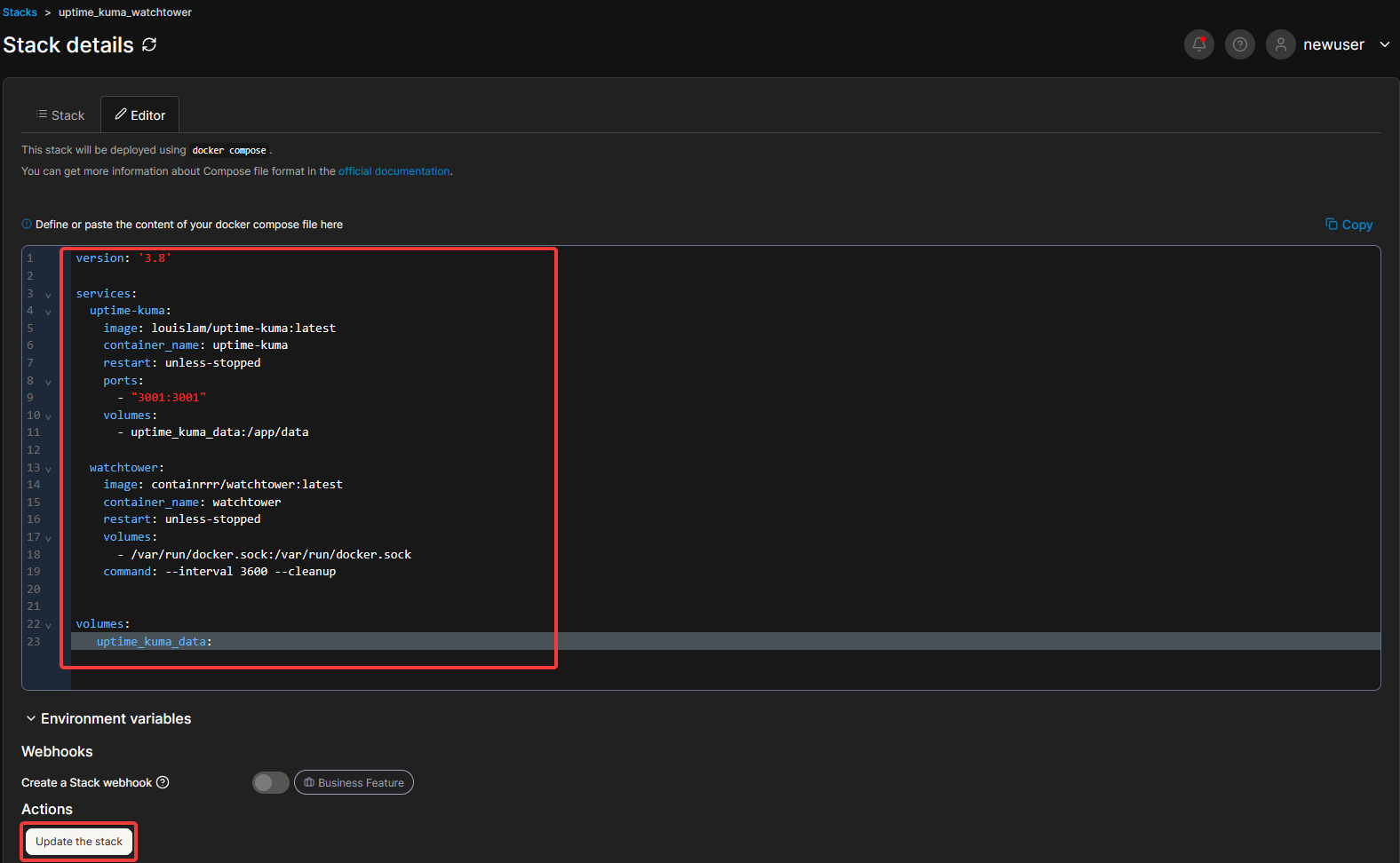
Введите имя стека и вставьте docker-compose.yml через Web editor.
Используем Uptime Kuma + Watchtower — мониторинг и автообновление.
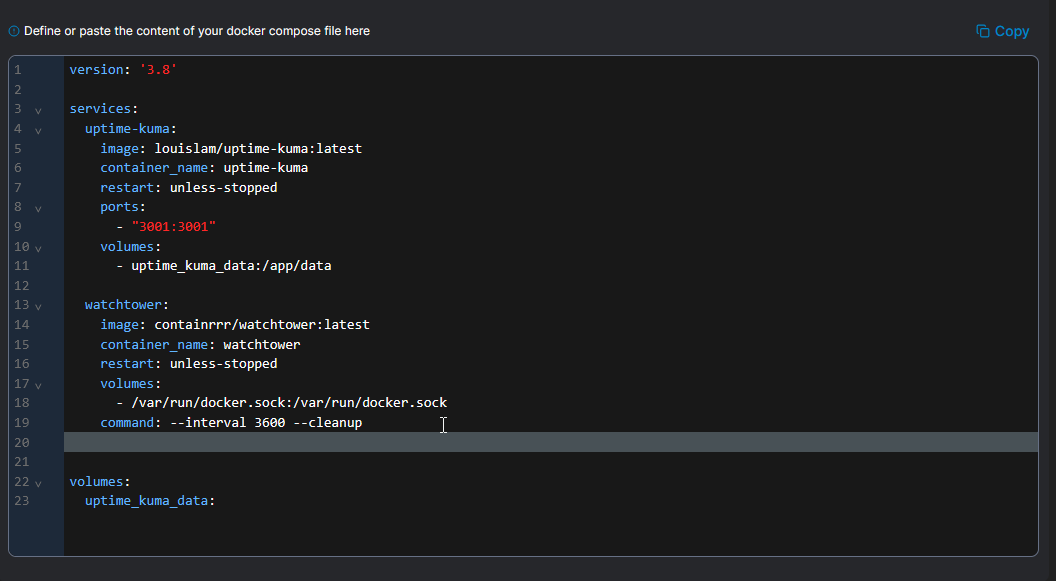
Нажмите Создать контейнер.
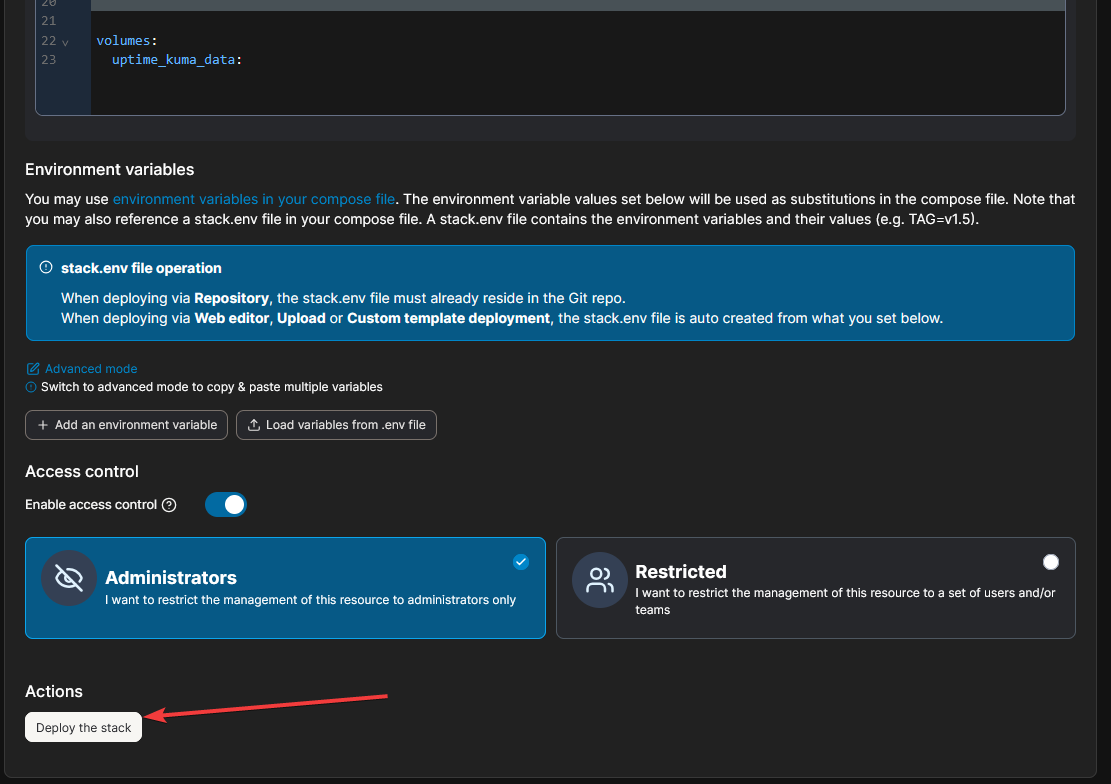
Дождитесь завершения создания стека и перейдите в него.
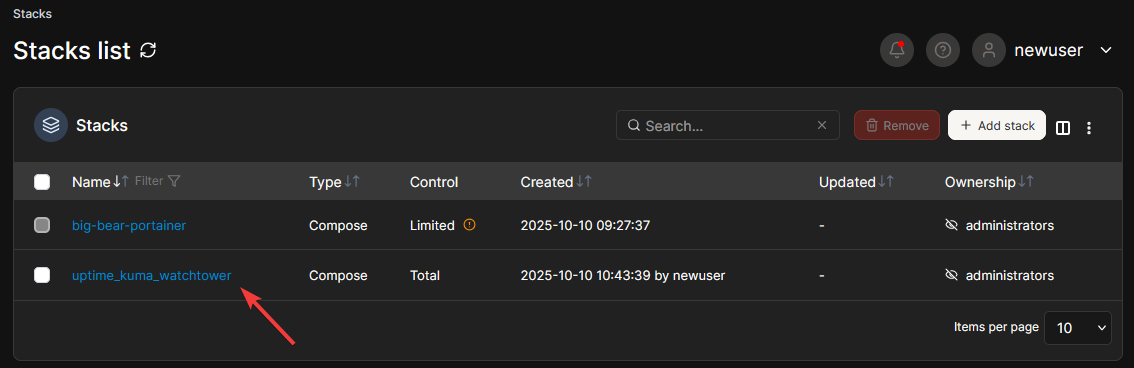
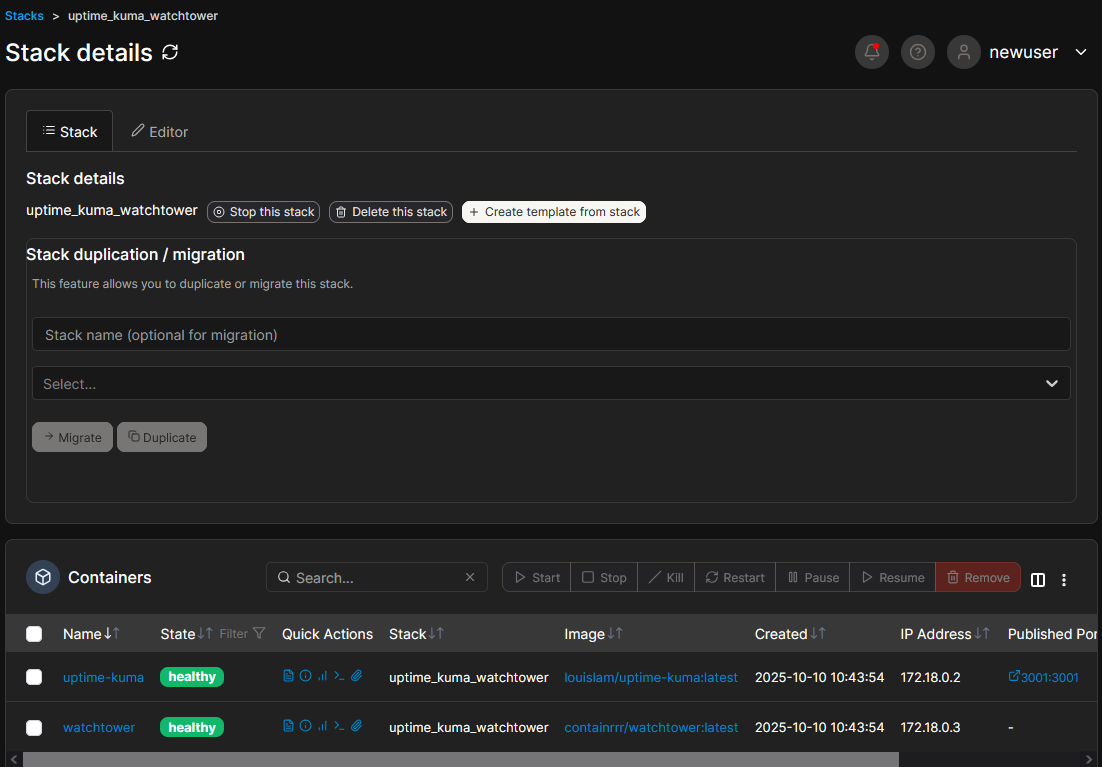
Внутри стека доступны:
- Редактирование кода через Web editor
- Создание дубликата
- Управление контейнерами (логи, статистика, shell)
- Настройка прав доступа
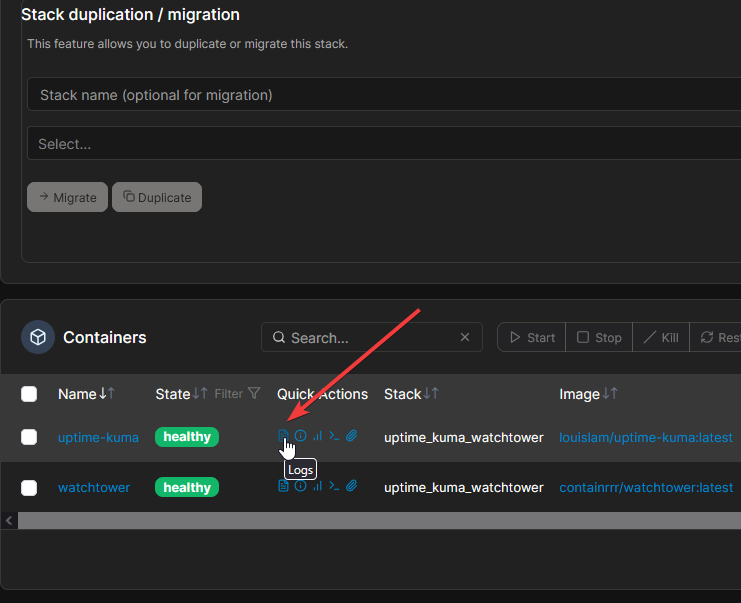
Для просмотра логов нажмите на кнопку возле контейнера.
Чтобы пересоздать контейнер — обновите compose в разделе Editor и нажмите Update stack.
Это основы работы в Portainer.
Вы можете создавать любые приложения в Docker и управлять ими через веб-интерфейс, объединять контейнеры и настраивать сети.