





Docker contrainer
В Portainer входим на локальный сервер и начинаем работу.
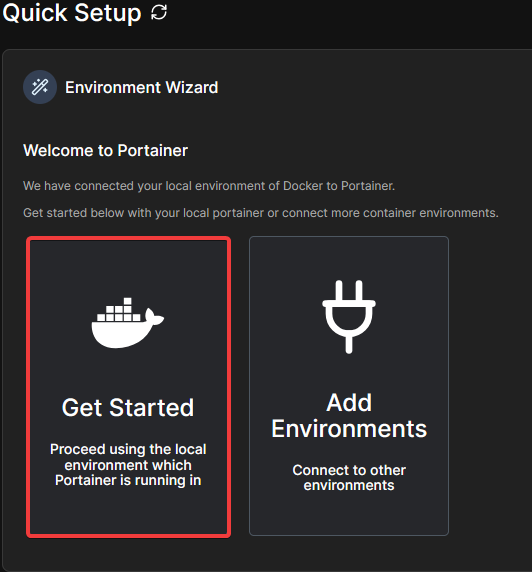
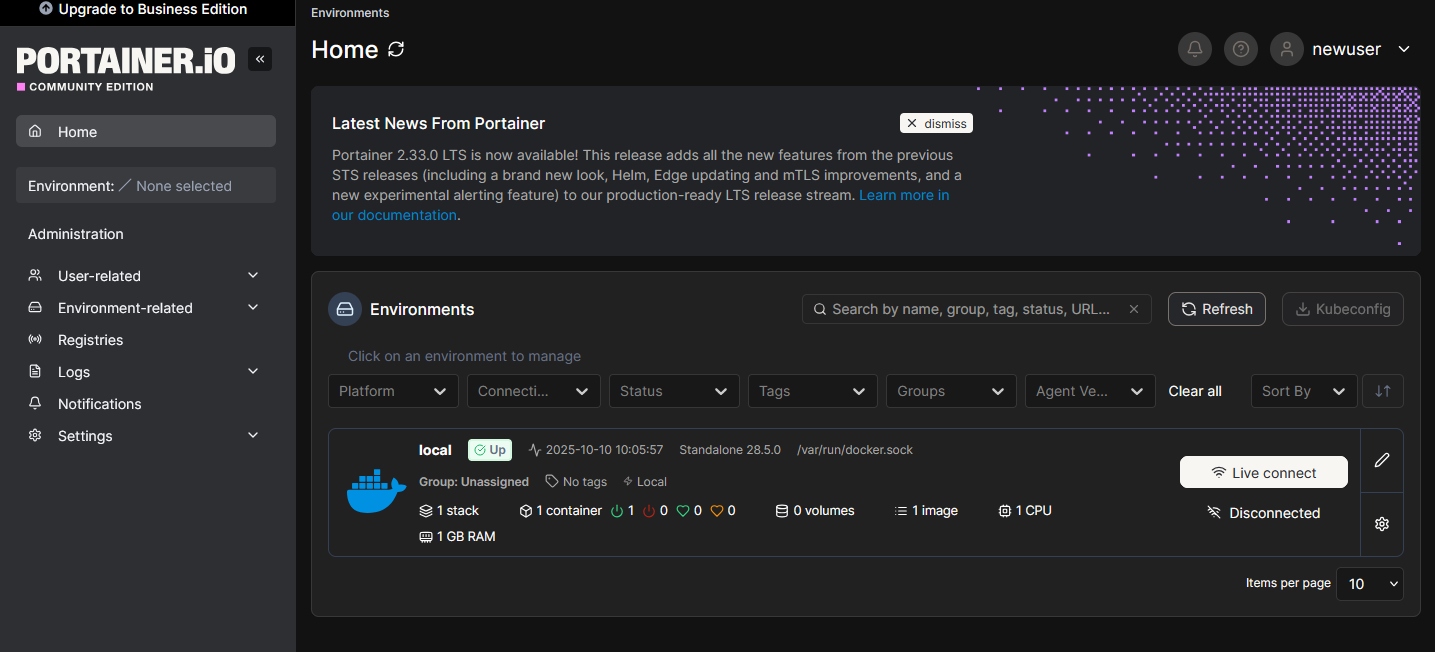
Войдите в ноду локального сервера, нажав на local.
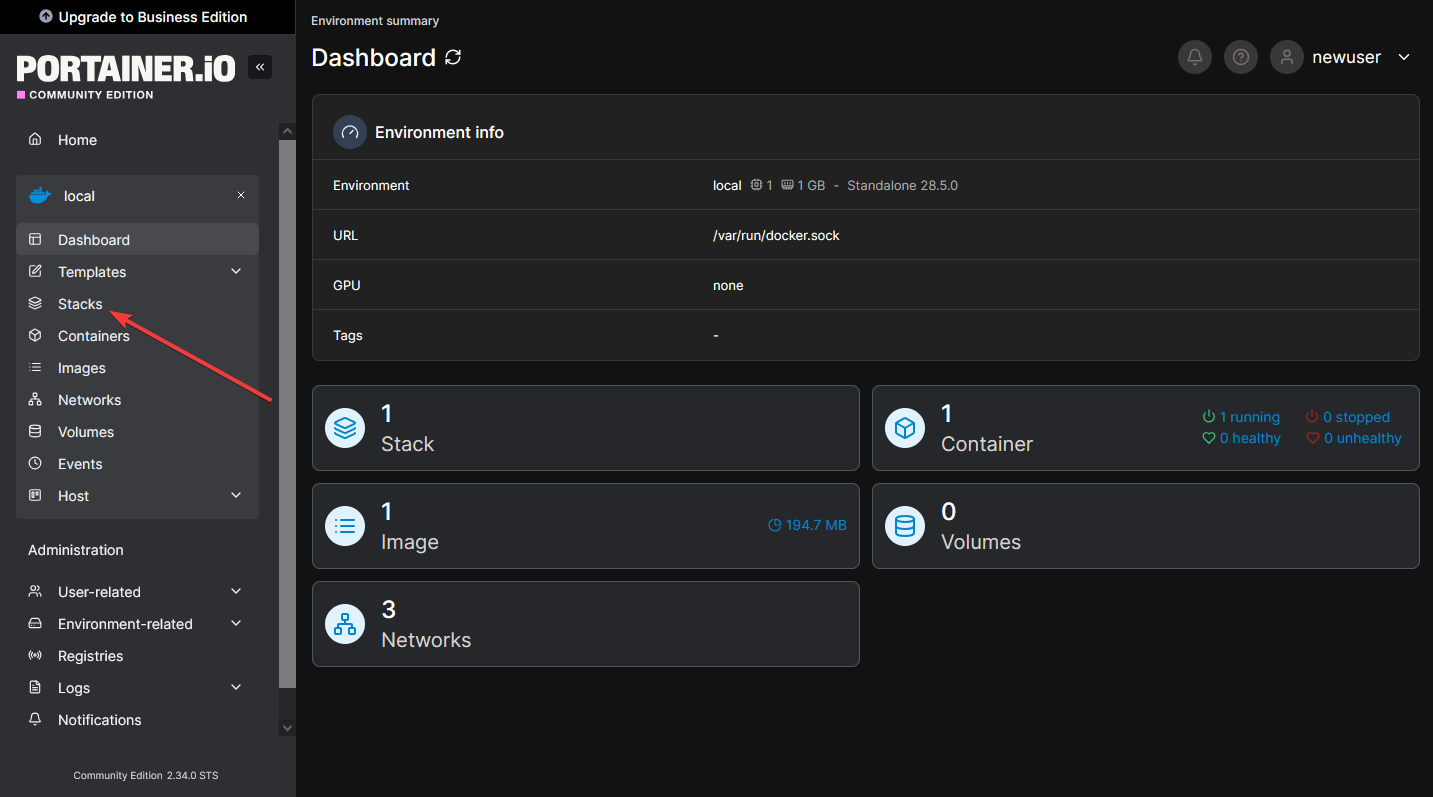
Для создания нового контейнера войдите в меню Stack.
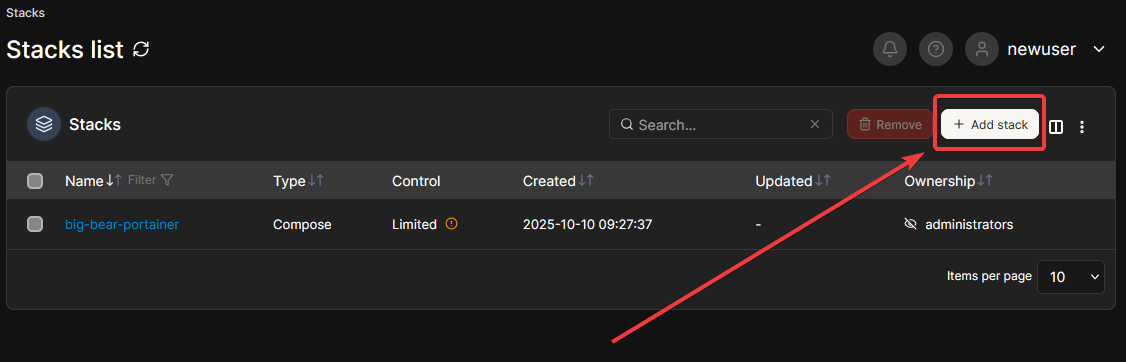
Создайте новый стек.
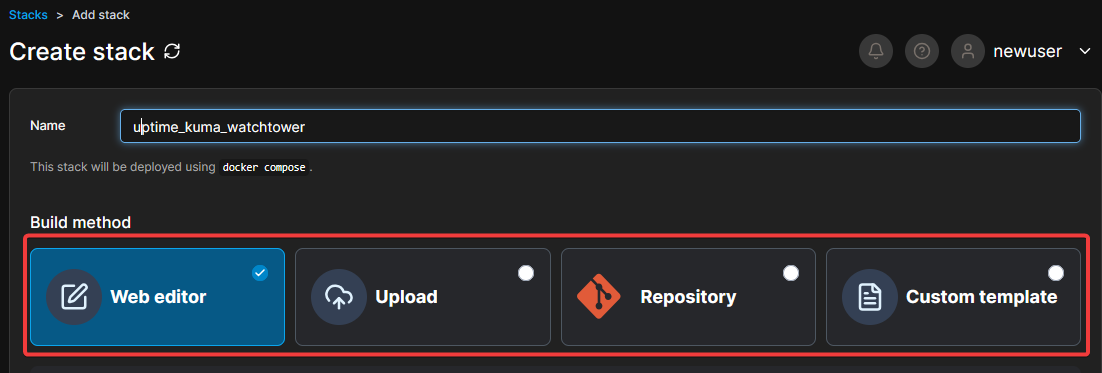
У вас есть возможность:
- Вписать код docker-compose.yml вручную через Web editor.
- Загрузить файл с локального компьютера.
- Подключить с репозитория.
- Создать персональный шаблон.
В примере рассматривается ввод кода.
Введите имя стека (контейнера).
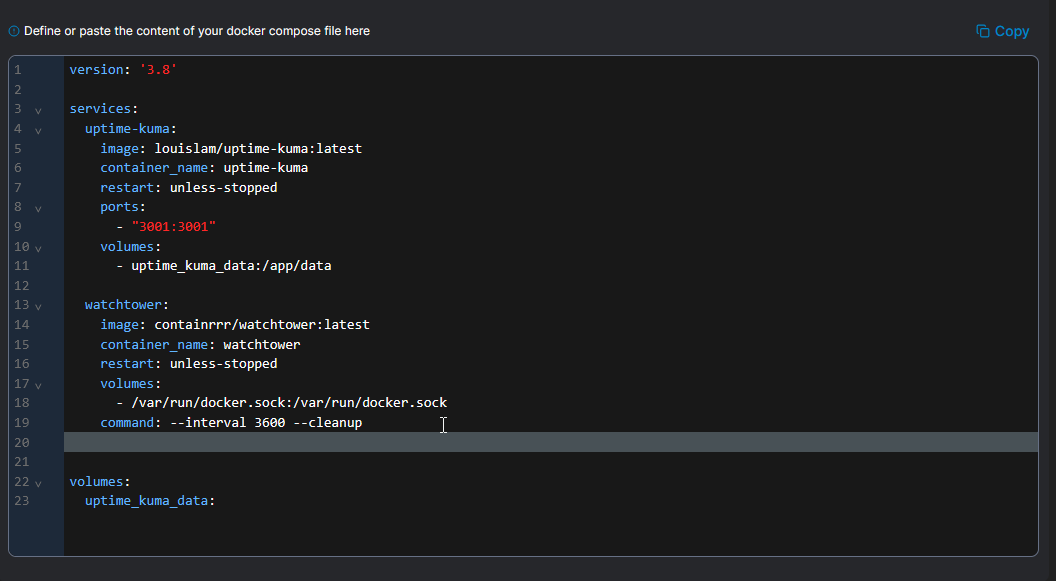
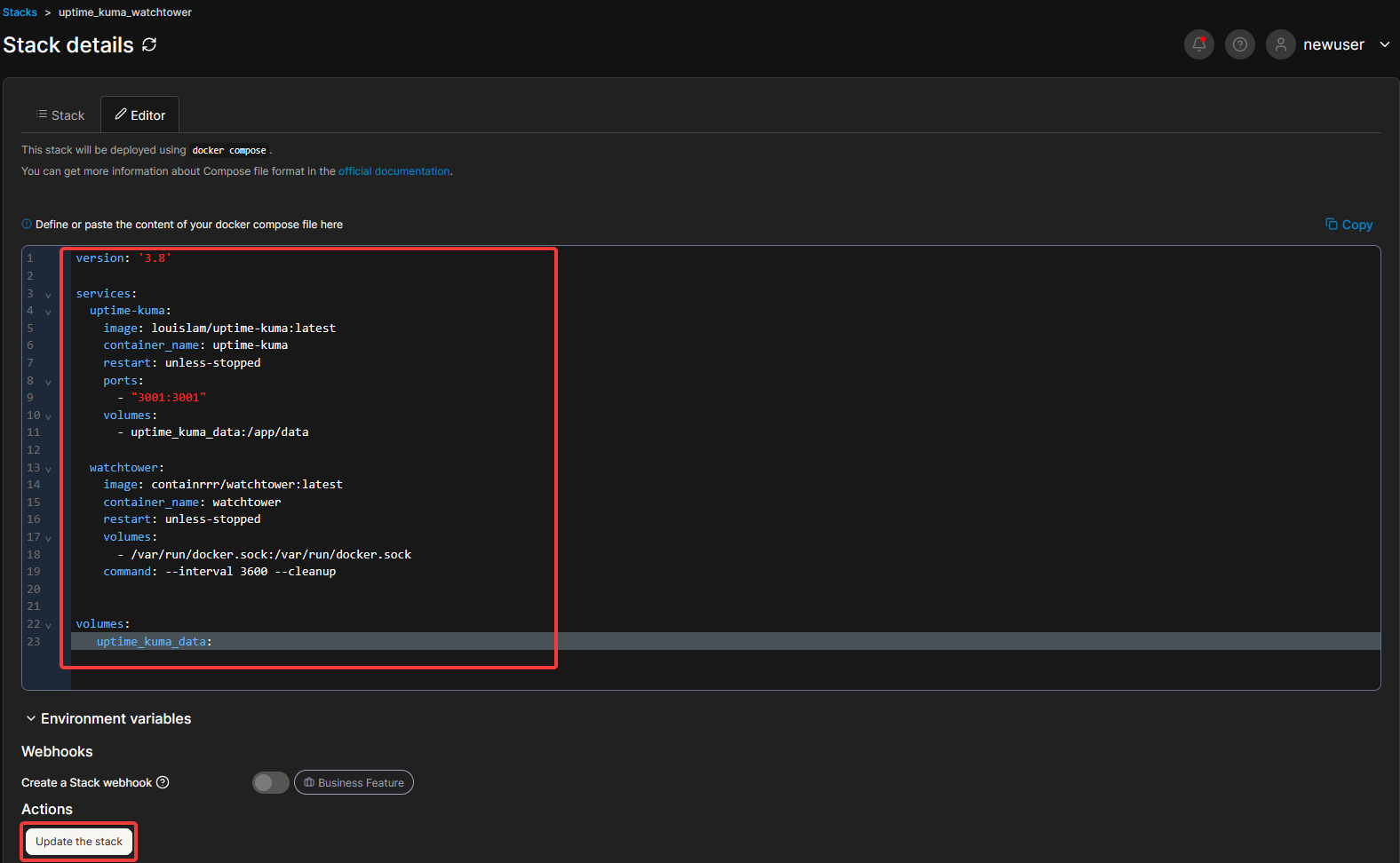
Вставьте ваш docker-compose.yml через Web editor.
Используем Uptime Kuma + Watchtower — мониторинг и автообновление.
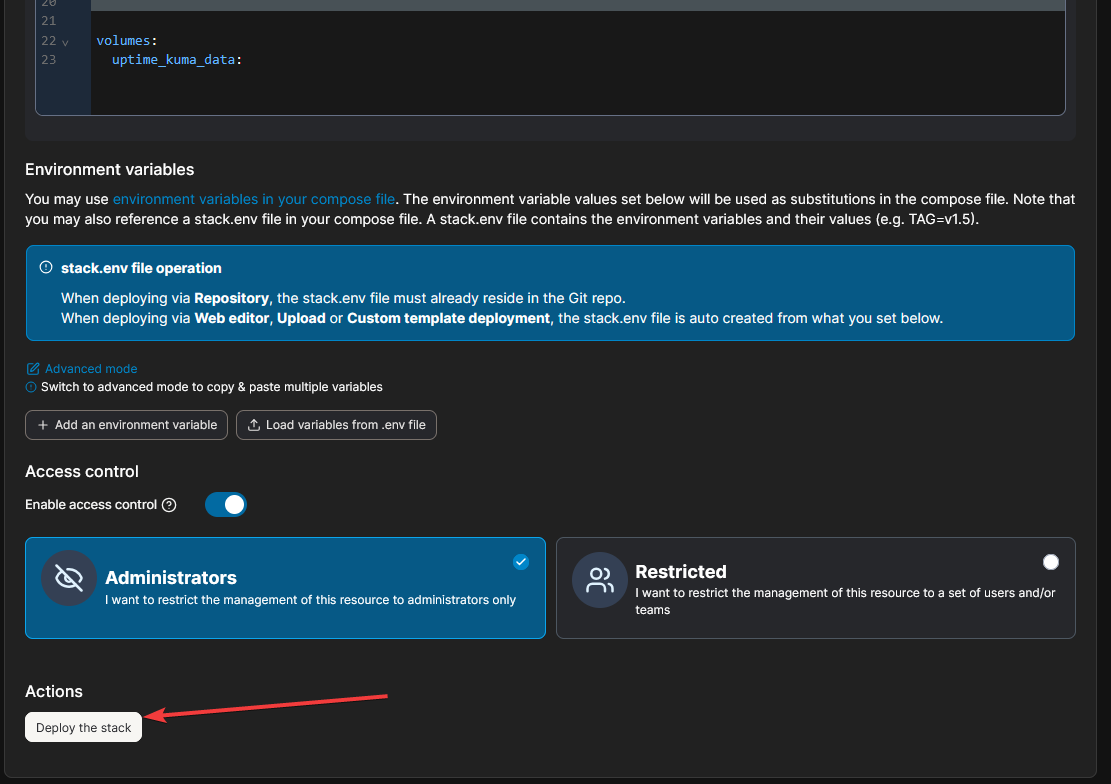
Нажмите Создать контейнер.
Дождитесь завершения создания стека с контейнерами. После завершения вы можете войти в стек.
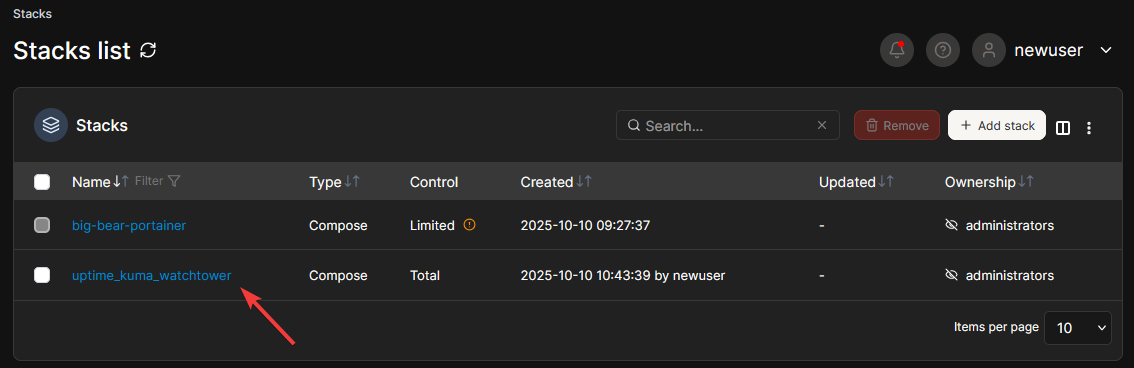
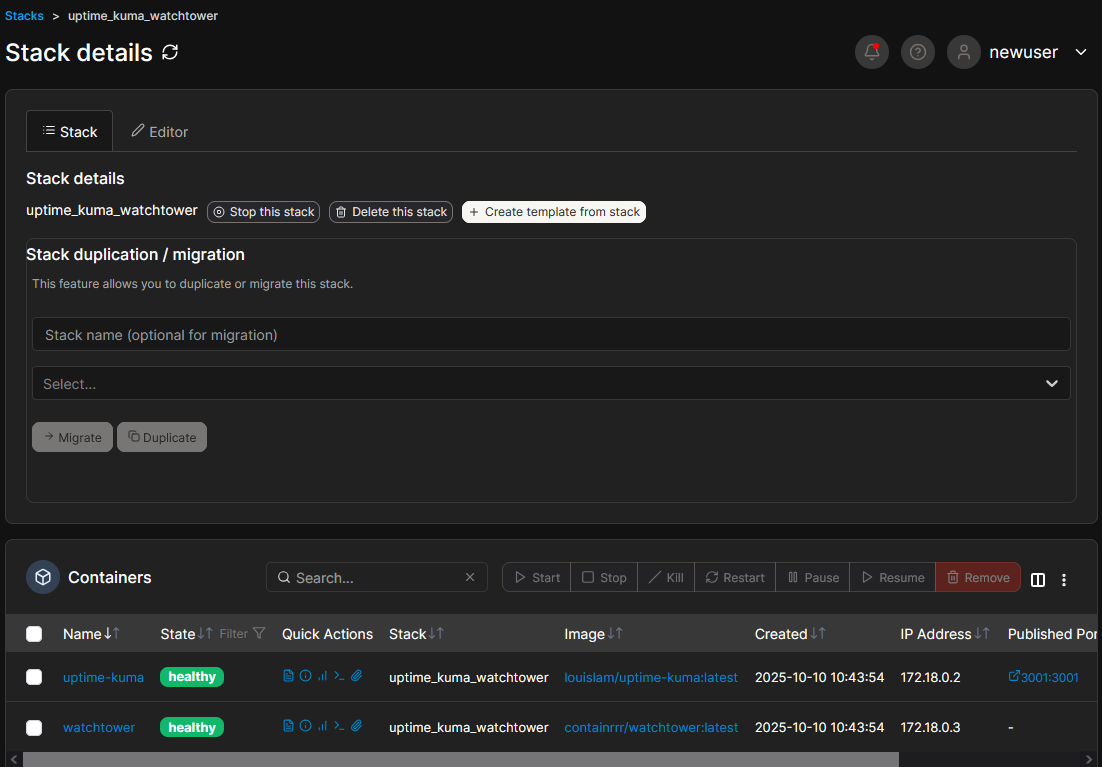
Внутри стека вы имеете возможность:
- Изменить код через Web editor.
- Создать дубликат для нового проекта.
- Управлять контейнерами стека (просмотр логов, статистики, подключение через shell).
- Редактировать права доступа для пользователей.
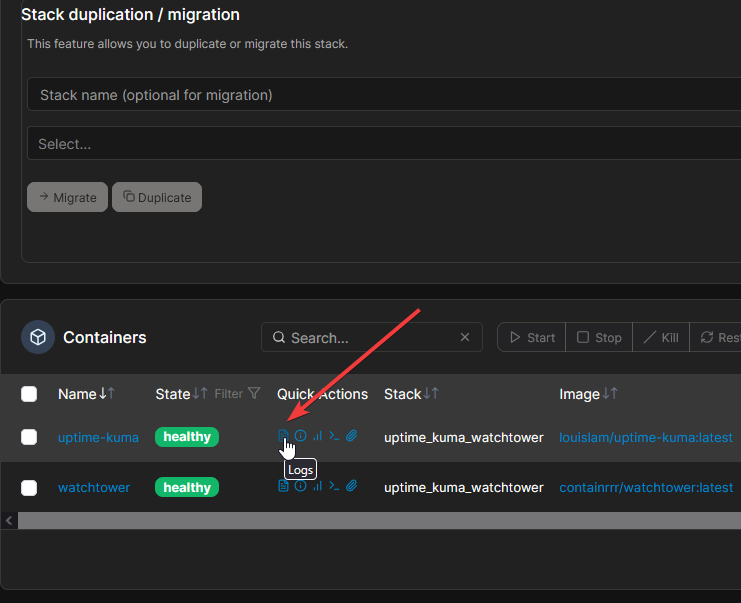
На этапе отладки контейнера необходимо просматривать лог. Сделать это можно внутри стека, нажав на кнопку возле контейнера.
Чтобы пересоздать контейнер с учетом новых данных — вставьте новый код compose в свойствах стека в меню Editor и нажмите Update stack.
Это основы работы в Portainer.
Вы можете создать любое приложение в Docker и управлять им через удобный веб-интерфейс. Вы можете связать несколько контейнеров между собой и разделить их по сети.