



Как подключиться к Windows серверу по RDP
Данная инструкция проверена и работает успешно на всех популярных версиях Windows для персональных компьютеров: XP, Vista, Windows 7, 8, 8.1, 10 и 11.
В каждой операционной системе Windows есть встроенное приложение для подключения по RDP – это программа «Подключение к удалённому рабочему столу» (Remote Desktop Connection в англоязычных ОС).
Для запуска её зайдите по пути:
Пуск → Программы → Стандартные → Подключение к удалённому рабочему столу
Если вы используете Windows 8, тогда:
Пуск → Приложения → Подключение к удалённому рабочему столу
Если вы используете Windows 10, тогда:
Пуск → Все приложения → Стандартные Windows → Подключение к удалённому рабочему столу
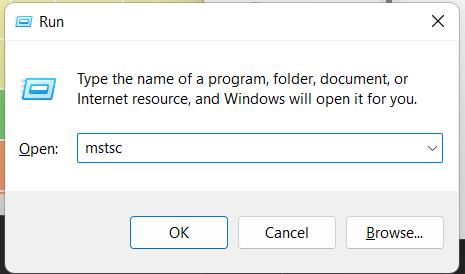
Или же просто нажмите комбинацию клавиш win+r и в открывшемся окне введите:
mstscи нажмите Enter
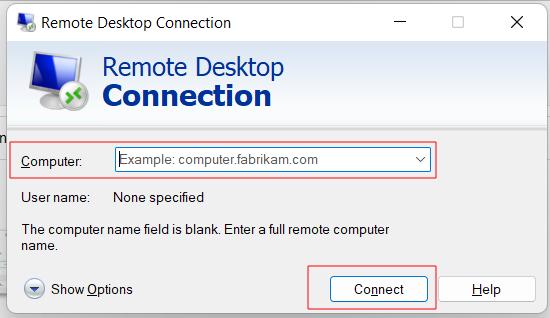
В открывшемся окне укажите адрес вашего сервера и нажмите кнопку Подключить.
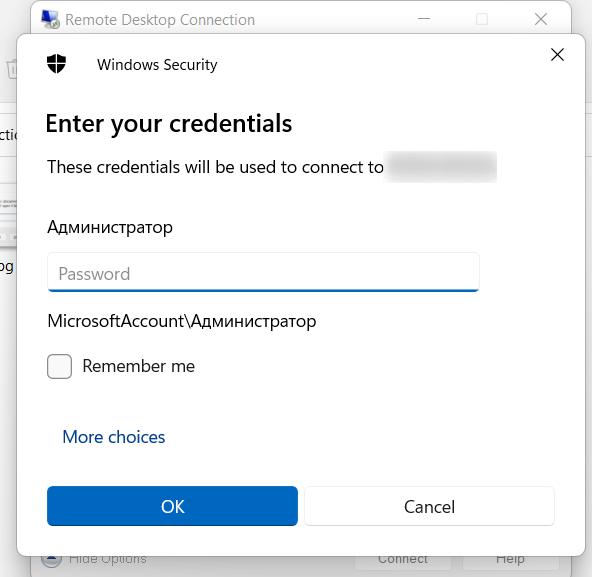
Введите пользователя и пароль, полученные в письме об активации услуги.
Введите данные авторизации (пользователь и пароль), полученные в письме об активации услуги.