





Как установить существующий SSL сертификат в ISPmanager
Для установки существующего SSL сертификата, войдите в Вашу панель управления ISPmanager, в раздел SSL-сертификаты.
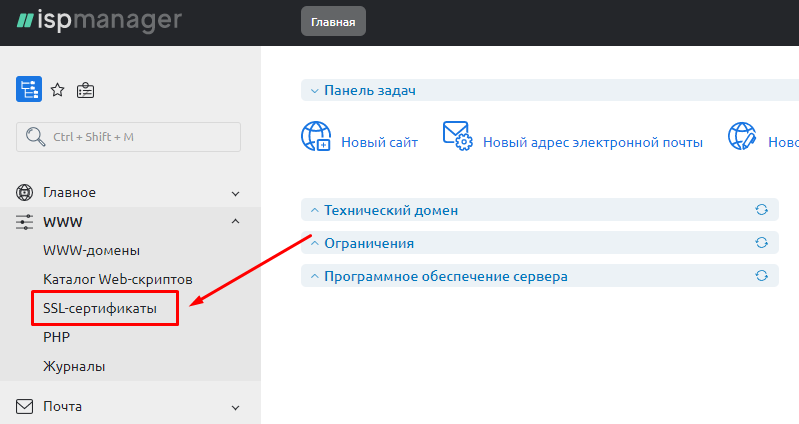
В правом верхнем углу нажмите на кнопку Добавить сертификат.

Выберите тип SSL-сертификата Существующий и нажмите на кнопку Далее.
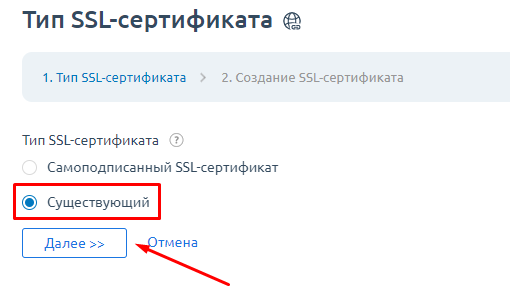
Далее требуется заполнить форму сертификата. Заполнить требуется все поля.
Поле Имя SSL-сертификата — укажите уникальное имя для добавляемого сертификата.

Для заполнения полей SSL-сертификат, Ключ SSL-сертификата, Цепочка SSL-сертификатов потребуется файлы (или архив), которые Вы получили после активации SSL-сертификата.
Для примера используется сертификат от COMODO (у других поставщиков структура файлов может отличаться).
Сертификат COMODO обычно содержит следующие файлы:
- exampledomain_com.crt (сертификат домена)
- ca_1.crt
- ca_2.crt

Для заполнения поля SSL-сертификат откройте файл exampledomain_com.crt в текстовом редакторе (например, Блокнот) и скопируйте всё его содержимое.
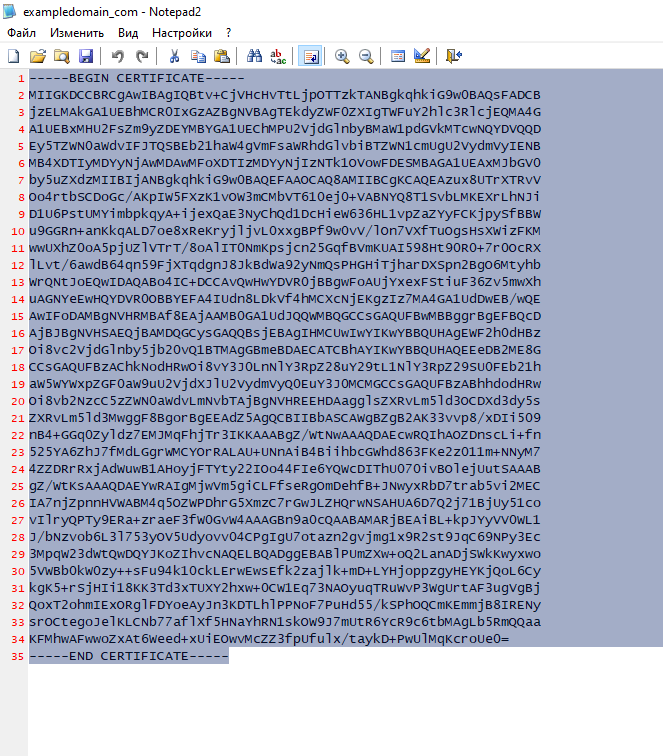
Вставьте скопированный текст в поле SSL-сертификат.
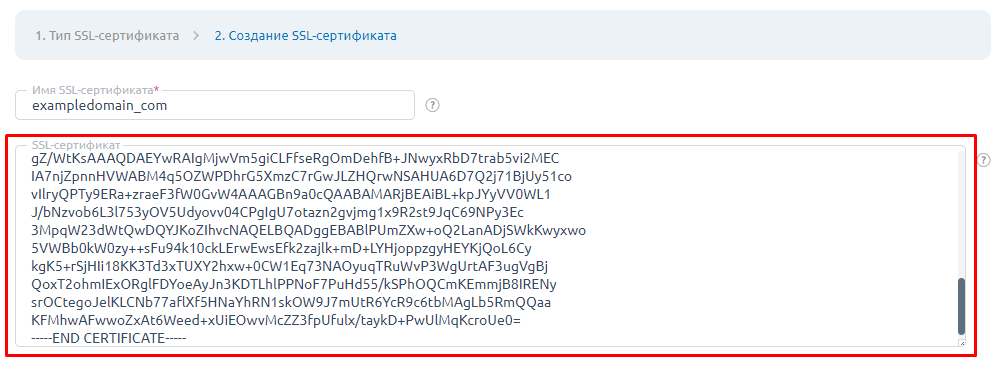
В поле Ключ SSL-сертификата необходимо вставить приватный ключ, полученный при создании CSR-запроса.
Скопировать нужно полностью весь код, начиная от строки:
-----BEGIN PRIVATE KEY-----
...
-----END PRIVATE KEY-----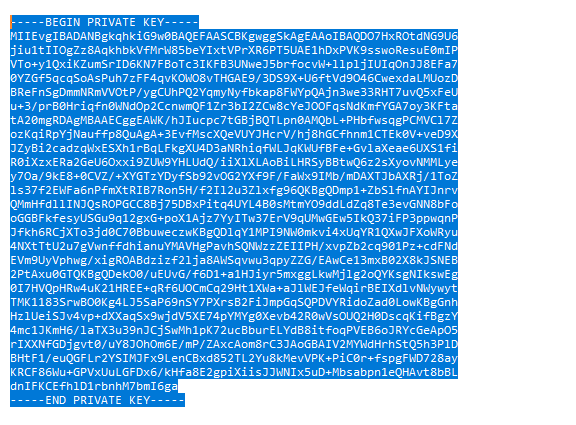
Для заполнения поля Цепочка SSL-сертификатов необходимо использовать файлы ca_1.crt и ca_2.crt.
Сначала вставьте содержимое файла ca_1.crt, затем сразу после него — содержимое файла ca_2.crt.
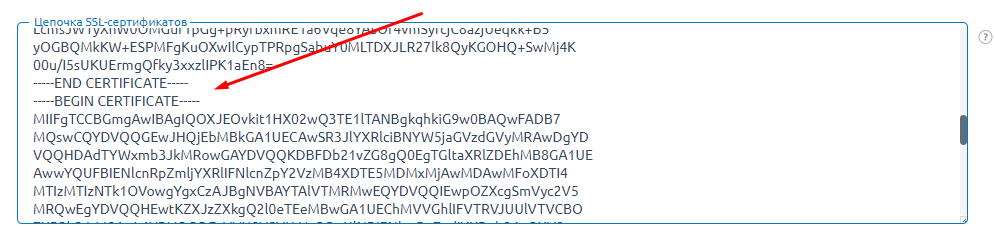
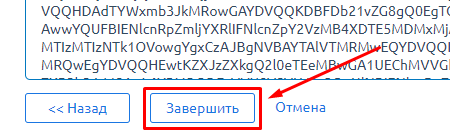
Нажмите на кнопку Завершить.
Сертификат будет добавлен в панель управления.
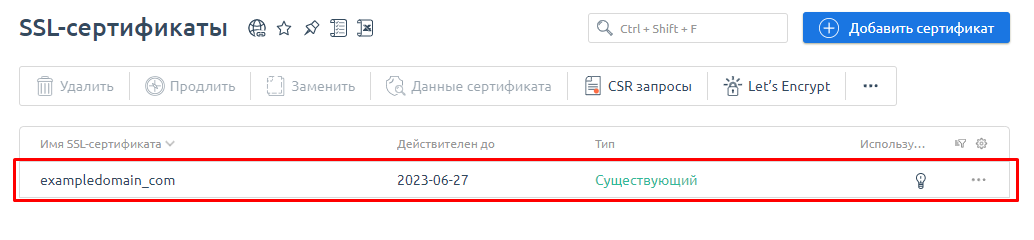
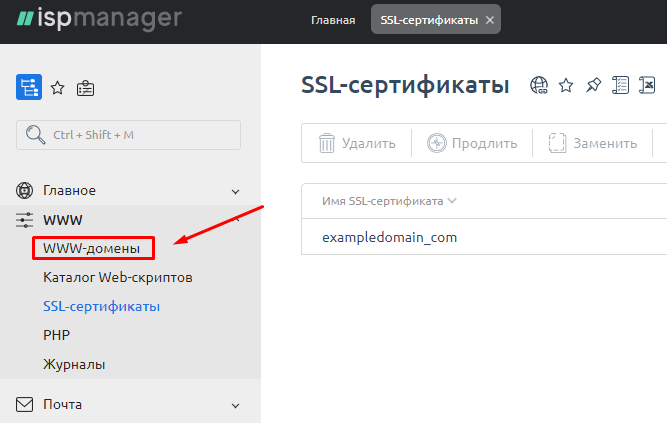
Теперь необходимо назначить SSL-сертификат домену. Перейдите в раздел WWW-домены.
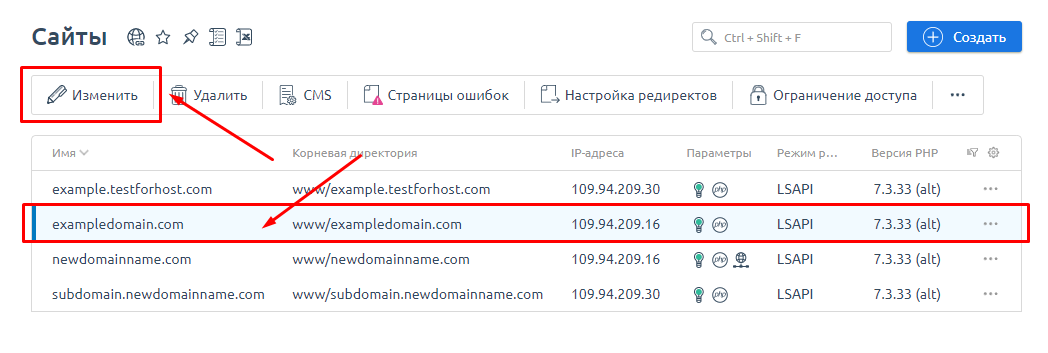
Выберите нужный домен и нажмите на кнопку Изменить.
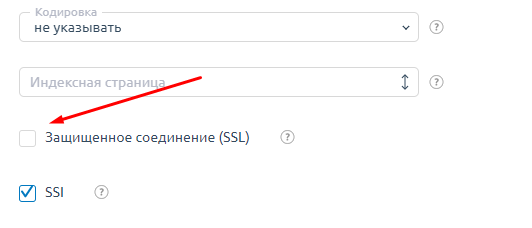
Активируйте опцию Защищенное соединение (SSL).
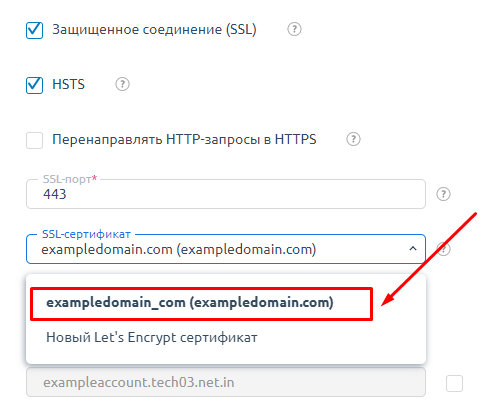
В выпадающем списке SSL-сертификат выберите ранее добавленный сертификат.
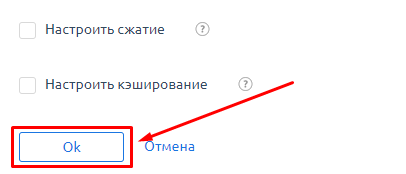
Нажмите на кнопку Ок.
SSL-сертификат успешно установлен.
